만화 식자
만화 식자는 번역문이 한 페이지의 만화가 되는 단계입니다. 알맞은 글꼴을 알맞은 크기로, 말풍선 안에, 페이지에 맞는 방향으로 넣어야 합니다. Serifu 앱은 모든 대사의 만화 식자를 해 주고, 각 값을 직접 바꿀 수 있게 해 줍니다.
만화 식자란 무엇인가요?
스캔 번역과 출판에서 만화 식자(레터링)는 번역 다음 단계입니다. 페이지에서 원문을 지운 뒤 그 자리에 번역문을 넣습니다. 식자 작업자는 대사용 글꼴, 내레이션용 글꼴, 효과음용 디스플레이 글꼴을 고르고, 각 대사를 말풍선 안에 답답하지 않게 맞추며, 뜻이 끊기는 곳에서 줄을 바꾸고, 글자가 그림 위에 놓이면 외곽선을 넣습니다. 잘된 만화 식자는 눈에 띄지 않습니다. 처음부터 내 언어로 그린 것처럼 읽히는 페이지가 됩니다.
Serifu 앱의 만화 식자
번역이 끝나면 만화 식자도 끝
한 권을 인식하고 번역하면 각 페이지가 돌아올 때 만화 식자도 함께 끝나 있습니다. 모든 대사의 원문을 말풍선에서 지우고, 말풍선 모양 그대로 맞는 크기로, 언어와 용도에 맞는 글꼴로 식자합니다. 그림 위에 그려진 글자는 원래 색과 외곽선을 유지합니다.
만화 식자의 모든 값을 눈으로 보고 조정
대사를 선택하면 식자 패널에 그 대사의 만화 식자가 모두 나옵니다. 글꼴, 굵기와 스타일, 크기, 행 간격 또는 열 간격, 자간, 방향, 정렬, 색, 외곽선, 불투명도입니다. 텍스트 상자를 끌어 옮기고, 가장자리를 끌어 크기를 바꾸고, 핸들로 회전하세요. 보이지 않거나 바꿀 수 없는 만화 식자 설정은 없으며, 모든 변경은 실행 취소 한 번으로 되돌릴 수 있습니다.
상자에 맞게 축소하거나 상자 채우기
크기는 만화 식자에서 가장 자주 바꾸는 값입니다. 상자에 맞게 축소는 너무 긴 대사를 들어갈 크기까지 줄이고 실제 적용한 크기를 알려 줍니다. 상자 채우기는 들어갈 수 있는 가장 큰 크기로 설정합니다. 둘 다 끄면 입력한 크기가 그대로 유지되고, 상자에 비해 너무 긴 대사는 따로 알려 드립니다.
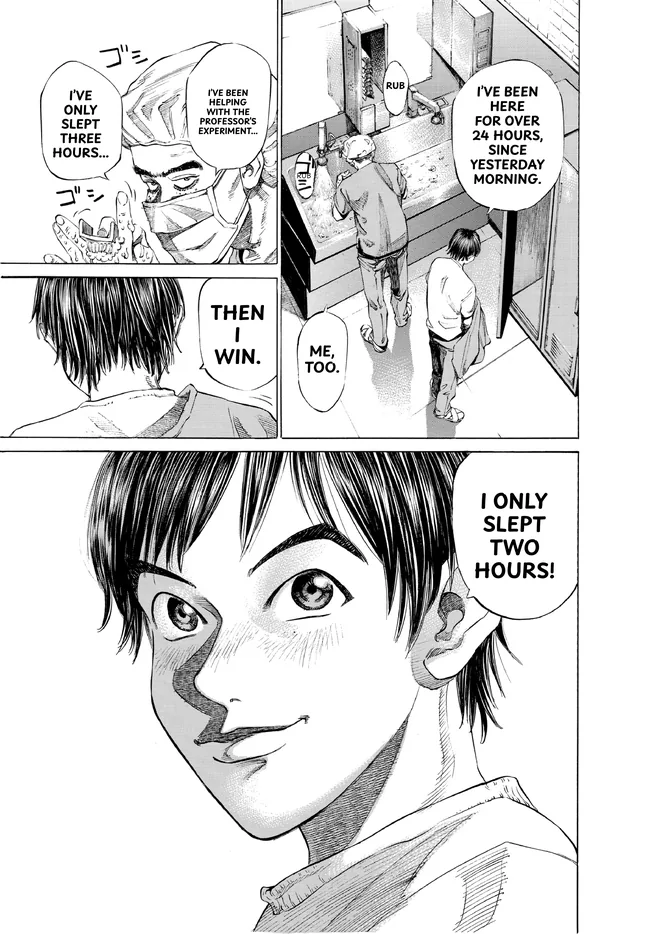
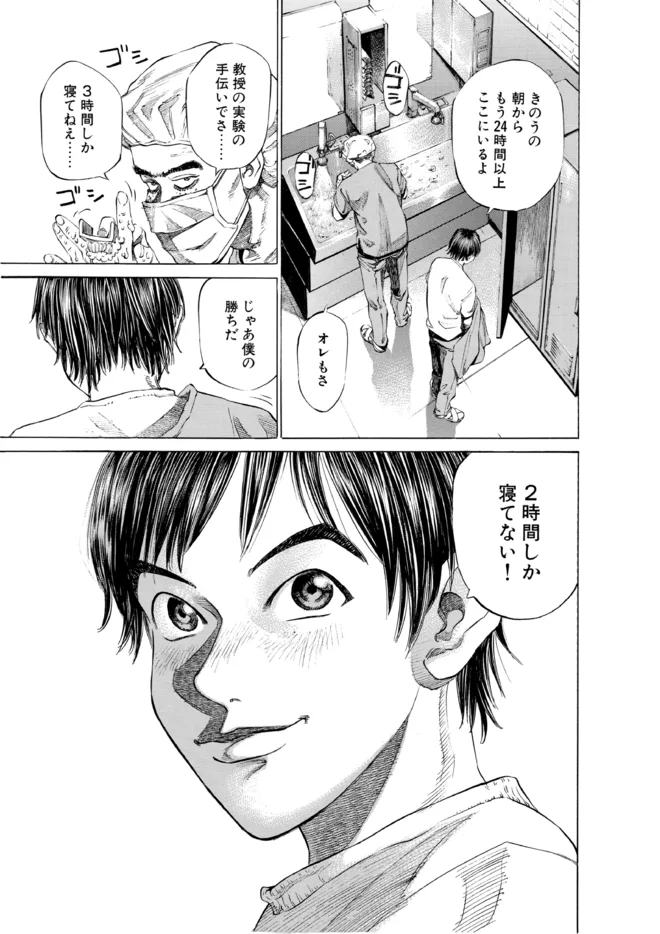 원본번역 후
가로쓰기 또는 세로쓰기 만화 식자
영어와 한국어는 가로로 식자하고, 중국어와 일본어는 세로로 식자할 수 있습니다. 자동은 원문의 방향을 따르며 어떤 방향을 골랐는지 알려 줍니다. 내레이션 박스는 클릭 한 번으로 방향을 바꿀 수 있습니다.
그림 위의 글자: 이 페이지 보정
그림 위에 그려진 제목, 간판, 효과음은 말풍선 안에 있지 않아 가장 어려운 만화 식자입니다. 이 페이지 보정은 원문을 지우고 그 뒤의 그림을 다시 그린 다음, 원래 자리에 원래 색과 크기로 번역문을 식자합니다. 선택한 블록만, 블록당 2크레딧입니다.
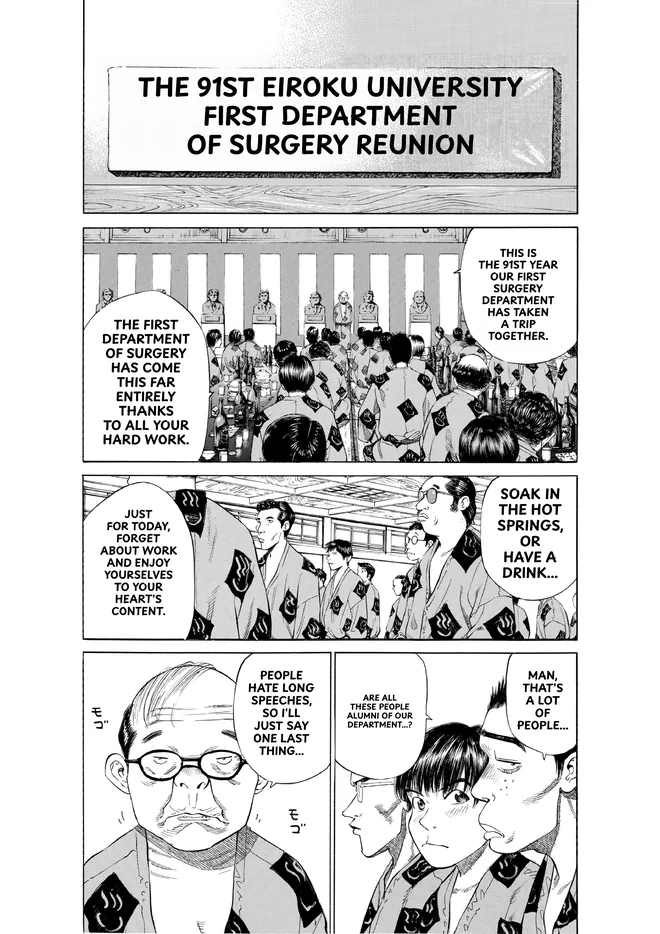
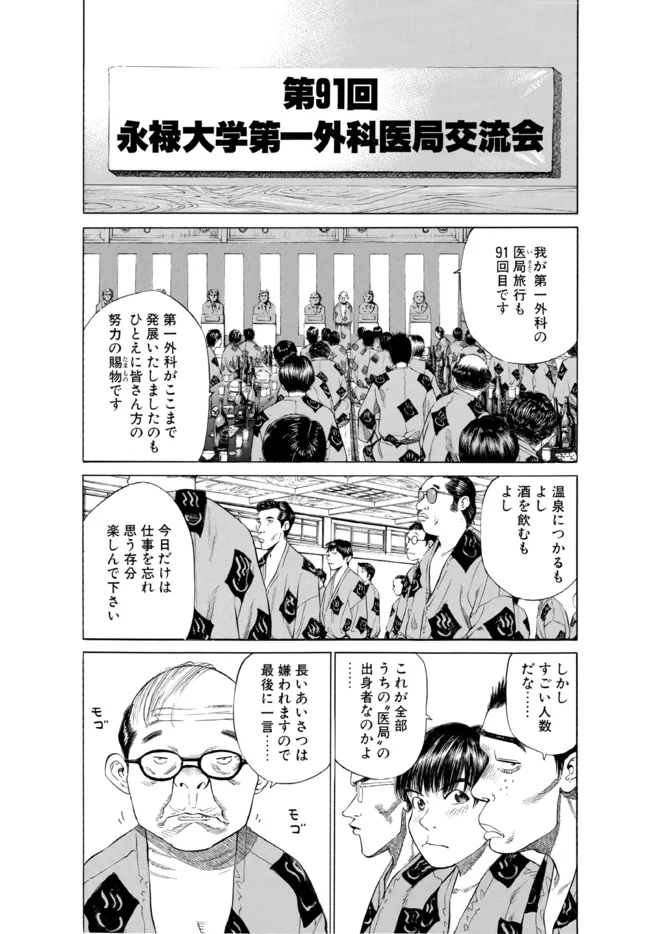 원본번역 후
만화 식자 글꼴
만화 식자에는 어떤 글꼴이 가장 좋을까요? 만화용으로 만들어졌고, 식자할 언어를 지원하며, 작은 크기에서도 또렷한 굵기를 갖춘 글꼴입니다. Serifu 앱에는 20개 글꼴 패밀리, 28개 글꼴이 포함되어 있으며 모두 SIL Open Font License를 따르므로, 이 글꼴로 식자한 페이지는 자유롭게 공유할 수 있습니다. Serifu가 식자하는 각 언어마다 대사, 내레이션, 효과음용 글꼴이 있습니다. Serifu의 만화 식자는 언어와 용도에 따라 하나를 고르며, 대사마다 바꿀 수 있습니다. 모든 글꼴은 해당 언어의 모든 글자를 갖추고 있고, 어느 컴퓨터에서나 똑같이 보입니다.
Serifu로 만화 식자하는 방법
- 01
한 권을 인식하고 번역하기
폴더, CBZ, ZIP, PDF를 가져와 N페이지 인식하고 번역을 실행하세요. 모든 페이지가 만화 식자까지 끝난 상태로 돌아옵니다.
- 02
고칠 대사만 고치기
대부분의 대사는 직접 만화 식자를 할 필요가 없습니다. 고칠 대사가 있으면 페이지에서 그 대사를 클릭하세요. 직접 번역문을 입력하고 적용을 누르거나, 이 대사 다시 번역을 누른 다음, 패널에서 만화 식자를 바꾸세요. 여러 대사를 선택하면 한 번에 설정할 수 있습니다.
- 03
그림 위에 그려진 글자 보정하기
보정 필요로 표시된 페이지에는 만화 식자 전에 지워야 할 그림 위의 글자가 있습니다. 이 페이지 보정을 누르고, 남겨 둘 블록의 체크를 해제한 뒤, 가격을 확인하세요.
- 04
내보내기
읽고 공유하려면 PNG, CBZ, PDF로, Photoshop, Clip Studio Paint, Krita에서 만화 식자를 마무리하려면 레이어로 나뉜 PSD로 내보내세요. 글자 없는 그림이 한 레이어에, 모든 대사는 편집 가능한 텍스트 레이어로 들어갑니다.
만화 식자 규칙
Serifu가 따르는 만화 식자 규칙으로, 직접 식자할 때도 적용됩니다. 글꼴보다 먼저 원문의 굵기와 크기를 맞춥니다. 글자는 말풍선의 안쪽 여백 안에 둡니다. 줄은 너비만 보지 말고 뜻에 따라 바꿉니다. 대사에 한 글꼴, 내레이션에 한 글꼴, 효과음에는 더 강한 글꼴을 씁니다. 외곽선은 글자가 그림 위에 놓일 때만 넣습니다. 이름은 모든 페이지에서 같은 표기로 씁니다(Serifu의 용어집이 한 권 전체에서 이를 지켜 줍니다).
만화 식자 비용
만화 식자는 페이지 인식과 번역에 포함되어 있습니다. 페이지당 1크레딧이며 대사별 추가 요금은 없습니다. 대사의 식자 변경, 직접 번역문 입력, 내보내기는 무료입니다. 이 대사 다시 번역은 모델별 대사 가격이 적용되며 먼저 확인을 받습니다. 이 페이지 보정은 구매한 크레딧으로 블록당 2크레딧입니다. 가입하면 5페이지가 무료이고, 크레딧 팩은 기한이 없습니다.
만화 식자 자주 묻는 질문
만화 식자에는 어떤 프로그램을 쓰나요?
직접 식자할 때는 대부분 Photoshop, GIMP, Clip Studio Paint, Krita를 사용합니다. Serifu 앱은 번역하면서 만화 식자까지 해 주고, 직접 마무리하고 싶을 때는 레이어로 나뉜 PSD를 이 프로그램들에서 열 수 있습니다.
Serifu 앱은 무료인가요?
다운로드는 무료이며, 만화 식자 수정도 몇 번을 하든 무료입니다. 인식과 번역은 페이지당 1 크레딧이고, 가입하면 5페이지를 무료로 드립니다.
만화 식자를 세로쓰기로 할 수 있나요?
네. 중국어와 일본어는 세로쓰기로 식자할 수 있고, 어느 대사든 방향을 바꿀 수 있습니다.
제가 번역한 문장으로 만화 식자를 할 수 있나요?
네, 대사 하나씩 하면 됩니다. 대사를 클릭하고 번역문을 입력한 뒤 적용을 누르면 해당 말풍선에 식자됩니다.
만화 식자에서 왜 대사에 외곽선이 생겼나요?
원문처럼 그 대사가 그림 위나 어두운 배경 위에 있기 때문입니다. 식자 패널에서 외곽선 색이나 두께를 바꾸거나 없음을 선택하세요.
만화 식자를 Photoshop에서 마무리할 수 있나요?
네. 레이어 PSD로 내보내면 모든 대사가 글꼴, 크기, 색을 그대로 가진 편집 가능한 텍스트 레이어로 글자 없는 그림 위에 놓입니다.
브라우저에서도 만화 식자를 할 수 있나요?
브라우저에서는 모든 페이지가 식자되고 대사의 번역문을 수정할 수 있습니다. 만화 식자를 직접 하려면 글꼴, 크기, 보정은 앱에서 하세요.