Der Editor
Prüfe in der App jede Seite eines übersetzten Bands, ändere jeden Satz, schalte Sätze aus, übersetze einen Satz oder eine Seite neu und bessere die Zeichnung aus.
Der Editor zeigt links die Seitenleiste, in der Mitte die Seite mit ihren Werkzeugen und rechts die Karte der Seite, den ausgewählten Satz und alle Sätze der Seite (Sätze) sowie das Projekt (Projekt). Original / Übersetzung oben wechselt zwischen der Ausgangsseite und deiner Übersetzung.
Werkzeuge
Die Werkzeuge schweben oben links über der Seite. Fahr mit der Maus über eines, um zu sehen, was es tut und welche Taste dazugehört; die Tasten lassen sich unter Einstellungen › Tastenkürzel ändern. Ein Wechsel auf eine andere Seite oder Esc schaltet zurück auf Auswählen.
- Auswählen (V): klicke auf einen Satz auf der Seite oder in der Liste.
- Bereich markieren, erkennen und übersetzen (A): markiere Text, den Serifu übersehen hat. Siehe Bereich markieren, erkennen und übersetzen.
- Textfeld (T): tippe deinen eigenen Text auf die Seite: klicken für eine Zeile, ziehen für einen Kasten. Gratis, es wird nichts gesendet; er ist als Getippt markiert.
- Maske (M): markiere, was nicht übersetzt werden soll. Siehe Masken.
- Pinsel (B), Radierer (E) und Farbe (I): bessere die Seite aus. Siehe Ausbessern.
- Verschieben (H): bewege dich auf der Seite.

Rückgängig und Wiederholen stehen neben der Seitenzahl, An Fenster anpassen neben dem Zoom.
Einen Satz ändern
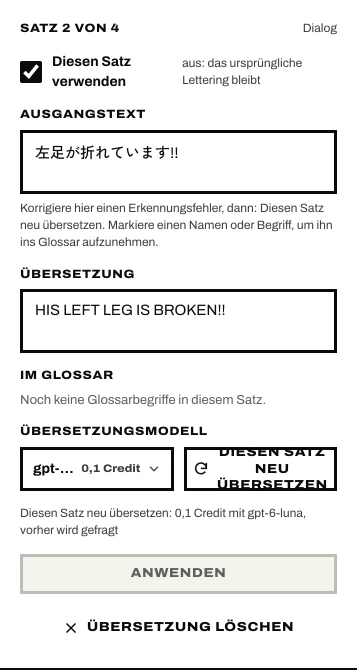
Wähle einen Satz aus. Rechts erscheinen sein Ausgangstext und seine Übersetzung.
- Übersetzung: tippe deine eigene ein und klicke auf Anwenden. Gratis.
- Diesen Satz neu übersetzen: eine neue Übersetzung mit der Seite als Kontext, mit dem Übersetzungsmodell, das du wählst. Der Preis steht daneben, und Serifu fragt vorher.
- Ausgangstext: hat Serifu das Original falsch erkannt, korrigiere es hier und nutze dann Diesen Satz neu übersetzen.
- Übersetzung löschen lässt den Satz unübersetzt.
Das Textfeld des ausgewählten Satzes ist auf der Seite gelb umrandet. Zieh es, um den Text zu verschieben; zieh am Rand, um die Größe zu ändern, und der Text skaliert mit. Wie der Text gesetzt ist (Schrift, Größe, Abstände, Farben), steht im Lettering des Satzes.
Sätze ausschalten
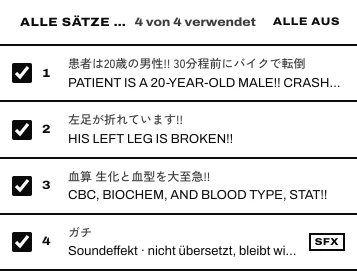
Jeder Satz hat Diesen Satz verwenden. Ist es aus, zeigt die Seite dort das ursprüngliche Lettering: nichts wird entfernt, nichts wird gesetzt. Alle aus zeigt die Originalseite, Alle an holt die Übersetzung zurück. Gratis.
Sätze, die du mit Bereich markieren, erkennen und übersetzen oder als Textfeld hinzugefügt hast, lassen sich auch löschen: Diesen Satz löschen oder die Entf-Taste.
Diese Seite neu übersetzen
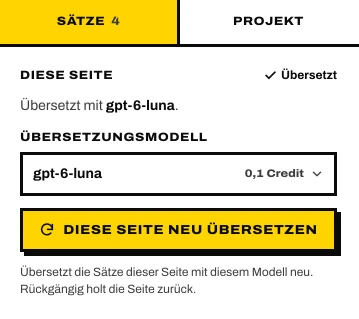
Die Karte der Seite über den Sätzen zeigt, welches Modell die Seite übersetzt hat. Wähle ein Übersetzungsmodell und klicke auf Diese Seite neu übersetzen: jeder Satz der Seite wird neu übersetzt, auch die bearbeiteten, zum Seitenpreis des Modells, vorher wird gefragt. Rückgängig holt die Seite zurück. Für den ganzen Band nutzt du Den ganzen Band neu übersetzen auf der Projektseite.
Diese Seite neu erkennen und übersetzen
In der Werkzeugleiste. Die Seite wird noch einmal aus ihrem Bild erkannt und übersetzt: ihre Sätze werden ersetzt, und deine Änderungen daran gehen verloren. 1 Credit, vorher wird gefragt. Nutze es für eine Seite, die fehlgeschlagen ist, übersprungen oder falsch erkannt wurde. Rückgängig holt die Seite zurück.
Einen Begriff ins Glossar aufnehmen
Markiere einen Namen oder Begriff im Ausgangstext eines Satzes: darunter öffnet sich Zum Glossar hinzufügen. Tippe die Übersetzung ein, wähle Name, Ort oder Begriff und das Glossar und klicke auf Hinzufügen. Siehe Glossar.
Ausbessern
Pinsel malt über das, was die Textentfernung übrig gelassen hat, auf einer eigenen Ebene über der Zeichnung und
unter dem Lettering; Radierer nimmt Farbe wieder weg; Farbe nimmt eine Farbe von der Seite auf. [ und ]
ändern die Pinselgröße. Gratis, auf deinem Computer, und jeder Strich lässt sich rückgängig machen.
Masken
Mit Maske ziehst du über alles auf der Seite, was nicht übersetzt werden soll. Serifu erkennt die Seite dann so, als wären diese Bereiche leer; die Seite selbst ändert sich nicht. Masken gelten, wenn die Seite das nächste Mal erkannt wird: Diese Seite neu erkennen und übersetzen. Alle Masken löschen entfernt sie.
Seiten
Seitenliste anzeigen verbreitert die Leiste: finde eine Seite nach Nummer oder Name, wähle mehrere aus (Umschalt für einen Bereich), zieh sie an eine andere Stelle, benenne sie um, lösche sie (nur aus dem Projekt, nicht aus deinen Dateien) oder füge nach einer Seite weitere ein. Jede Änderung lässt sich rückgängig machen. Hinzugefügte Seiten werden übersetzt, wenn du sie startest.
Wenn etwas schiefgeht
Was auf einer Seite fehlgeschlagen ist, steht oben in der Satzleiste, mit dem Grund, was du tun kannst und was mit deinen Credits passiert ist. Solange der Band noch übersetzt wird, warten Aktionen, die eine Seite verändern (neu übersetzen, retuschieren, Sätze ein- oder ausschalten), bis der Durchlauf endet oder pausiert wird.