編輯器
在客戶端裡逐頁檢查翻譯好的一卷:修改任何一句、關掉句子、重新翻譯這一句或這一頁,以及修整畫面。
編輯器左邊是頁面條,中間是頁面和工具,右邊是這一頁的卡片、選取的句子和這一頁的全部句子(「台詞」),以及專案(「專案」)。上方的「原文 / 譯文」在原圖和你的譯文之間切換。
工具
工具浮在頁面左上角。把滑鼠移到工具上,會顯示它的作用和快速鍵;快速鍵可以在「設定 › 快速鍵」裡修改。換到另一頁或按 Esc,會回到「選取」。
- 選取(V):點頁面上或列表裡的一句。
- 框選辨識和翻譯(A):框出 Serifu 漏掉的字。見框選辨識和翻譯。
- 文字框(T):在頁面上輸入你自己的文字:點一下是一行,拖曳是一個框。免費,不會傳送任何內容;標記為「自輸」。
- 遮罩(M):框出不需要翻譯的地方。見遮罩。
- 畫筆(B)、橡皮擦(E)和取色(I):修整頁面。見修整畫面。
- 平移(H):在頁面上移動。

「復原」和「重做」在頁碼旁邊,「符合視窗」在縮放旁邊。
修改一句
選取一句,右邊會出現它的原文和譯文。
- 譯文:輸入你自己的譯文,點「套用」。免費。
- 重新翻譯這一句:以這一頁為上下文,用你選的翻譯模型再翻譯一次。價格寫在旁邊,扣之前 Serifu 會先詢問。
- 原文:如果 Serifu 把原文辨識錯了,在這裡改正,再點「重新翻譯這一句」。
- 清除譯文:讓這一句不翻譯。
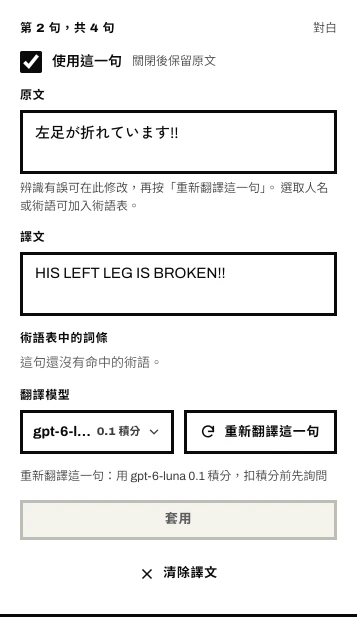
選取的句子,它的文字框在頁面上以黃框標出。拖曳文字框可以移動文字;拖曳邊緣可以縮放,文字也會跟著縮放。文字怎麼排(字型、字級、間距、顏色)在這一句的文字樣式裡。
關掉句子
每一句都有「使用這一句」。關掉後,頁面在這裡顯示原文:不去字,也不嵌字。「全部關」顯示原本的頁面,「全部開」把譯文恢復。免費。
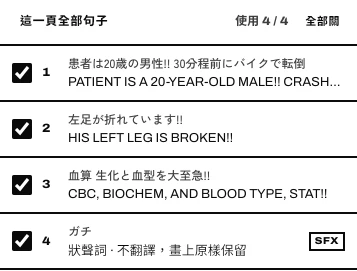
用「框選辨識和翻譯」或文字框加上的句子,還可以刪除:「刪除這一句」,或按 Delete 鍵。
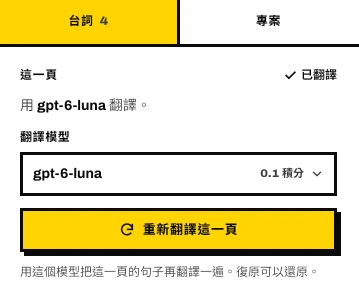
重新翻譯這一頁
句子上方的這一頁卡片,會顯示這一頁是用哪個模型翻譯的。選一個翻譯模型,點「重新翻譯這一頁」:這一頁的每一句都會再翻譯一次,包括你改過的,按模型的每頁價格,先詢問再扣。「復原」可以把頁面恢復。要整卷再翻譯一次,請用專案頁上的「重新翻譯整卷」。
重新辨識和翻譯這一頁
在工具列裡。從圖上重新辨識這一頁再翻譯:它的句子會被取代,你對這些句子的修改也會遺失。1 積分,先詢問再扣。適合用在失敗、被跳過或辨識錯的頁。「復原」可以把頁面恢復。
把術語加入術語表
選取一句原文裡的人名或術語:下方會開啟「加入術語表」。輸入譯法,選擇人名、地名或術語,以及要加入的術語表,點「新增」。見術語表。
修整畫面
畫筆塗掉去字留下的痕跡,畫在獨立的圖層上,位於畫面之上、文字之下;橡皮擦擦掉塗上的顏色;取色從頁面上取一個顏色。[ 和 ] 調整筆刷大小。免費,在你的電腦上進行,每一筆都可以復原。
遮罩
用「遮罩」在頁面上拖曳框出不需要翻譯的任何東西。之後 Serifu 辨識這一頁時,會把這些區域當成空白;頁面本身不會改變。遮罩在下次辨識這一頁時生效:「重新辨識和翻譯這一頁」。「清除全部遮罩」會把它們全部移除。
頁面
「展開頁面列表」會把頁面條展開:按頁碼或名稱尋找頁面、選取多頁(按 Shift 選一段)、拖曳調整順序、重新命名、刪除(只從專案刪除,不會刪掉你的檔案),或在某一頁後面新增頁面。每一個變更都可以復原。新增的頁在你開始處理時才會翻譯。
出問題時
一頁出了什麼問題,會寫在句子面板最上方:原因、怎麼處理,以及你的積分怎麼了。這一卷還在翻譯時,會改動頁面的操作(重新翻譯這一句或這一頁、精修、開關句子)要等這次工作結束或暫停後才會進行。