安裝客戶端
下載 macOS 或 Windows 版 Serifu,安裝後用 serifu.net 帳號登入。更新會在客戶端裡自動安裝。
下載
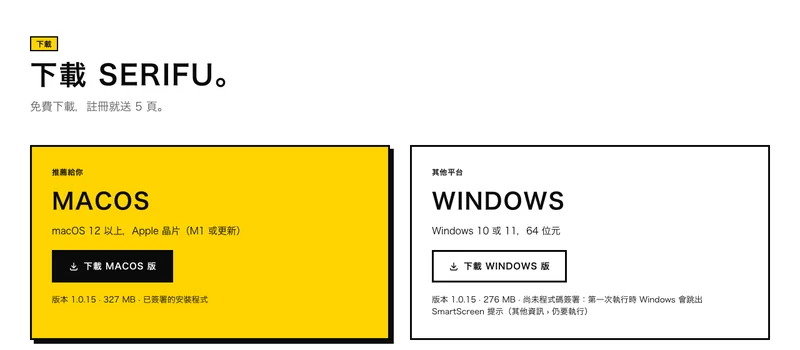
到下載頁下載安裝檔:
- macOS 12 以上,Apple 晶片(M1 或更新):DMG。打開後把 Serifu 拖進「應用程式」。
- Windows 10 或 11,64 位元:安裝程式。它還沒有程式碼簽章,所以第一次執行時 Windows 會跳出 SmartScreen 提示:點「其他資訊」,再點「仍要執行」。
不用安裝驅動程式、模型或 Python。
登入
- 打開 Serifu,點「用瀏覽器登入」。
- 瀏覽器會開啟 serifu.net。登入,或註冊一個帳號。
- 確認瀏覽器裡的代碼和客戶端裡的一致,然後允許。
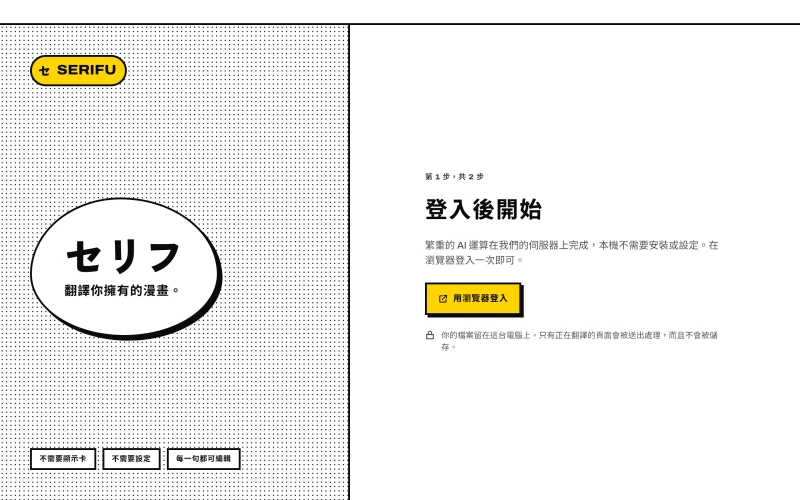
客戶端現在就會使用你帳號裡的積分,和網頁用的是同一份。如果瀏覽器沒有開啟,點「瀏覽器沒有開啟?複製連結」,自己在瀏覽器裡打開。連結到你帳號的電腦會列在 serifu.net 上,可以在那裡移除。
字型
Serifu 用自己的字型嵌字,每台電腦上都一樣,每種字型都有它所排語言的全部字元。有幾種字型隨客戶端內建,其他的在你第一次選用時下載,之後就保留下來。
更新
Serifu 啟動時會檢查更新並自動安裝;「設定 › 更新」顯示目前版本,也可以關閉自動更新。每個版本改了什麼,請見更新紀錄。
值得看一眼的設定
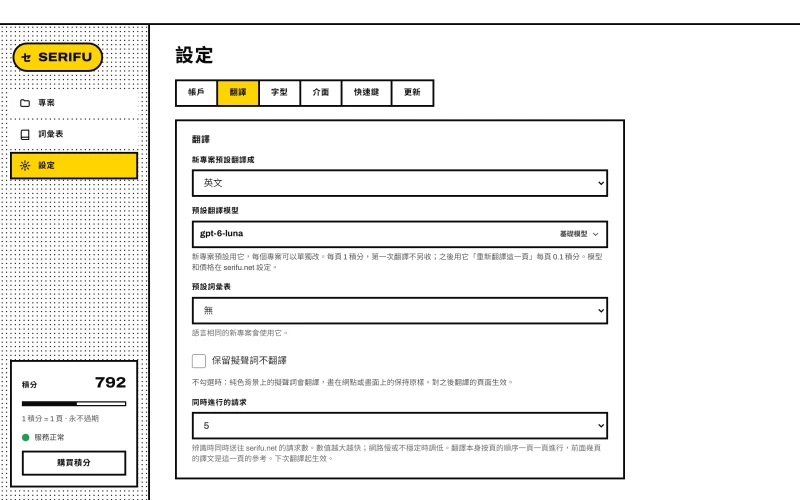
設定按類別分成幾個分頁:
- 翻譯:新專案預設翻譯成、預設翻譯模型和預設詞彙表,是新專案一開始使用的設定;保留擬聲詞不翻譯,擬聲詞保持畫上的原樣;同時進行的請求,網路慢或不穩定時調低。
- 字型:你會用到的這台電腦上的字型,以及某種語言的預設字型(見文字樣式)。
- 介面:客戶端的語言和主題。
- 帳戶、快速鍵和更新。
下一步:翻譯第一卷。