文字样式
客户端里一句译文是怎么排到页面上的,以及能改它的每一个选项:字体、字号、间距、方向、对齐、颜色和描边。
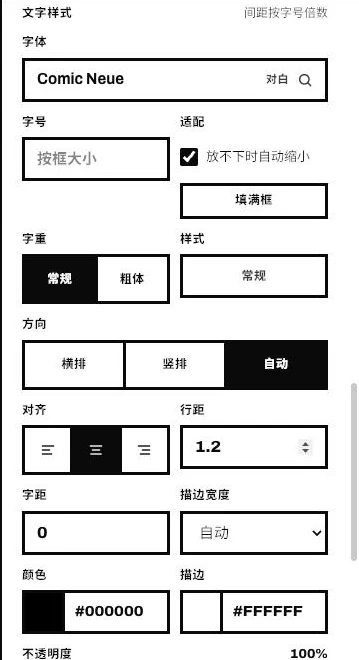
每一句译文都排成一个可以修改的文字图层。在编辑器里选中一句,右边面板里就是它的「文字样式」。选中多句时,一次修改会作用于全部;各句不同的值显示为「—」。
影响一句排版的每个值,都是这里能看到、能改的选项,没有隐藏的设置。
文本框
选中句子的文本框在页面上用黄框标出。拖动移动文字;拖动边缘缩放,文字也跟着缩放;用手柄旋转。
字体
「字体」打开这种语言可用的 Serifu 字体,按用途分为对白、旁白、拟声词,可以搜索。每种字体都有这种语言的全部字符,每台电脑上都一样。随客户端附带的标为「内置」,其他的标出大小,第一次选用时下载,之后保留。
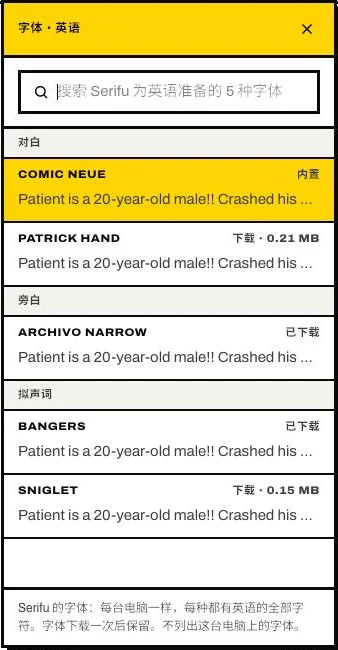
粗细与样式可以选粗体、斜体或字体自带的字重。如果某个字体缺字,会提示由哪种字体代替显示。
字号
「字号」设置文字大小。「放不下时自动缩小」会把放不下的句子缩小到刚好放得下,并显示实际字号。「填满框」设为能放下的最大字号。关掉自动缩小时,放不下的句子会提示。
间距
行距(竖排时是列距)和字距,单位是字号的倍数。
方向和对齐
方向:横排、竖排,或「自动」:按原文的排法决定,并显示这一句实际用的是哪种。对齐设置左、中、右,以及框内的上、中、下。
颜色和描边
颜色设置文字颜色:可以选色,也可以从页面上取色。描边设置描边颜色和宽度(「自动」随字号变化,「无」去掉描边)。不透明度让这一句变淡。
颜色一开始和原文一样:白色气泡里是深色字,画面上是原文画的颜色。浅色背景上的白字可能需要在这里加描边。
撤销
每一次修改都是一步:「撤销」(⌘Z 或 Ctrl+Z)可以退回。