Die App installieren
Lade Serifu für macOS oder Windows herunter, installiere es und melde dich mit deinem serifu.net-Konto an. Updates installieren sich in der App.
Herunterladen
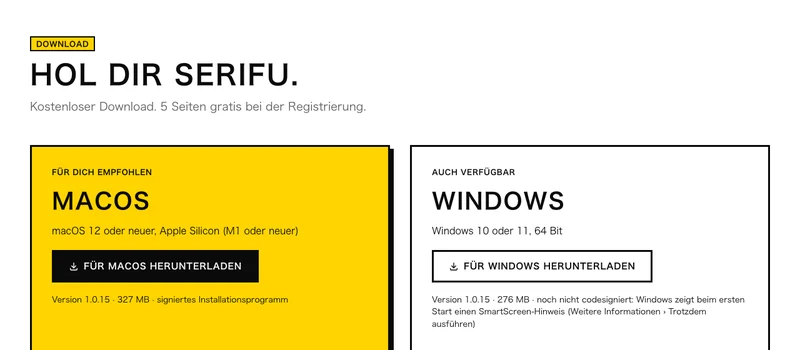
Hol dir das Installationsprogramm auf der Download-Seite:
- macOS 12 oder neuer, auf Apple Silicon (M1 oder neuer): eine DMG. Öffne sie und zieh Serifu in den Ordner Programme.
- Windows 10 oder 11, 64 Bit: ein Installationsprogramm. Es ist noch nicht signiert, deshalb zeigt Windows beim ersten Mal einen SmartScreen-Hinweis: wähle Weitere Informationen und dann Trotzdem ausführen.
Es gibt keine Treiber, Modelle oder Python einzurichten.
Anmelden
- Öffne Serifu und klicke auf Mit Browser anmelden.
- Dein Browser öffnet serifu.net. Melde dich an oder erstelle ein Konto.
- Prüfe, ob der Code im Browser mit dem Code in der App übereinstimmt, und erlaube den Zugriff.
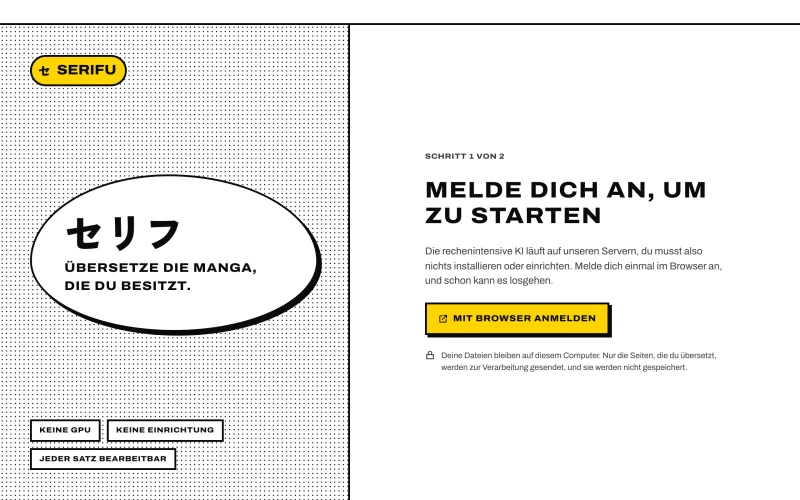
Die App nutzt jetzt die Credits deines Kontos, dieselben wie der Browser. Hat sich der Browser nicht geöffnet, klicke auf Browser nicht geöffnet? Link kopieren und öffne den Link selbst. Die mit deinem Konto verbundenen Computer sind auf serifu.net aufgelistet, wo du einen entfernen kannst.
Schriften
Serifu setzt das Lettering mit eigenen Schriften, auf jedem Computer gleich, jede mit allen Zeichen der Sprache, die sie setzt. Einige sind in der App enthalten; die anderen werden heruntergeladen, wenn du sie zum ersten Mal wählst, und dann behalten.
Updates
Serifu sucht beim Start nach Updates und installiert sie selbst; Einstellungen › Updates zeigt die Version und schaltet automatische Updates aus. Was sich geändert hat, steht im Changelog.
Einstellungen, die einen Blick wert sind
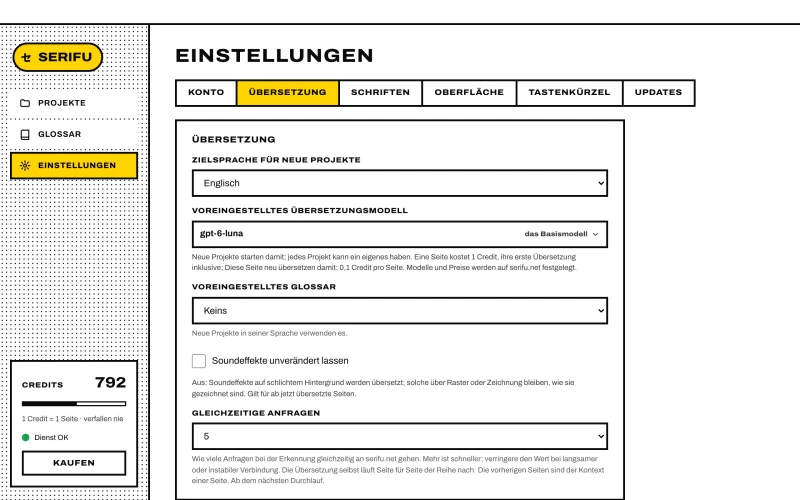
Die Einstellungen haben einen Tab für jede Art von Einstellung:
- Übersetzung: Zielsprache für neue Projekte, Voreingestelltes Übersetzungsmodell und Voreingestelltes Glossar, womit neue Projekte starten; Soundeffekte unverändert lassen, damit Soundeffekte so bleiben, wie sie gezeichnet sind; Gleichzeitige Anfragen, bei langsamer oder instabiler Verbindung herunterstellen.
- Schriften: die Schriften dieses Computers, die du verwendest, und eine Standardschrift pro Sprache (siehe Lettering).
- Oberfläche: Sprache und Design der App.
- Konto, Tastenkürzel und Updates.
Als Nächstes: deinen ersten Band übersetzen.