Im Browser übersetzen
Zieh einen Band auf serifu.net, wähle die Seiten und das Übersetzungsmodell und lies ihn übersetzt und mit Lettering. Gespeichert in deinem Browser, exportiert als CBZ, PDF oder Bilder.
Der Übersetzer ist das Erste, was du auf serifu.net siehst. Nichts zu installieren: die Seiten werden auf den Servern von Serifu erkannt und übersetzt und in deinem Browser gesetzt.
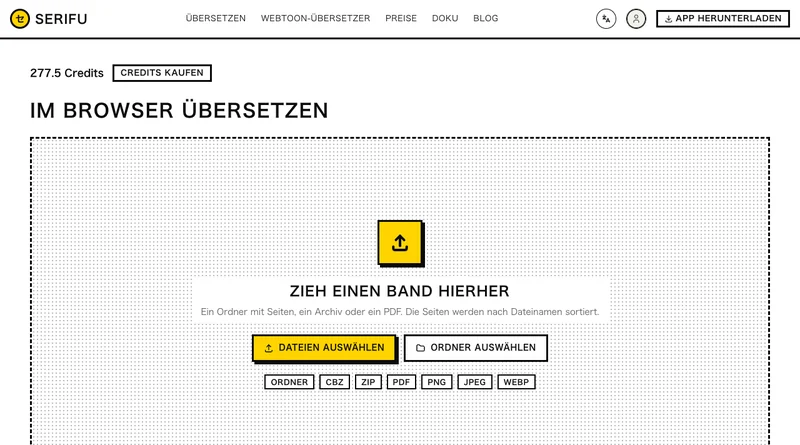
1. Einen Band reinziehen
Zieh einen Ordner mit Seiten, eine CBZ-, ZIP- oder PDF-Datei oder PNG-, JPEG- oder WebP-Bilder hinein, oder klicke auf Dateien wählen oder Ordner wählen. Die Seiten werden nach Dateinamen sortiert; prüfe die Seitenreihenfolge und die Leserichtung (von rechts nach links für Manga, von links nach rechts für die meisten Comics). Für einen Webtoon wählst du Webtoon statt Seiten: die Bilder werden zusammengefügt und am Weißraum zwischen den Panels in Seiten geteilt, von oben nach unten gelesen; Bilder mit anderer Breite werden zuerst zum Entfernen angezeigt.
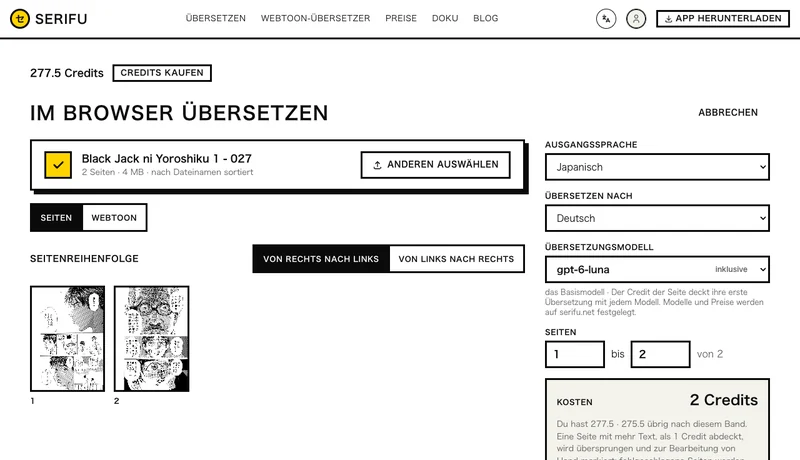
2. Wählen, was übersetzt wird
- Ausgangssprache und Übersetzen in.
- Übersetzungsmodell: der Credit der Seite deckt ihre erste Übersetzung mit jedem Modell ab. Modelle und Preise werden auf serifu.net festgelegt.
- Seiten X bis Y: ein langer Band lässt sich in Teilen übersetzen. Hier übersetzte Seiten geben ihren Kontext an die nächsten Seiten weiter, die du übersetzt.
Kosten zeigt den Preis und dein Guthaben danach, bevor etwas startet: 1 Credit pro Seite. Bist du nicht angemeldet, meldest du dich zuerst an; deine Seiten bleiben solange im Browser.
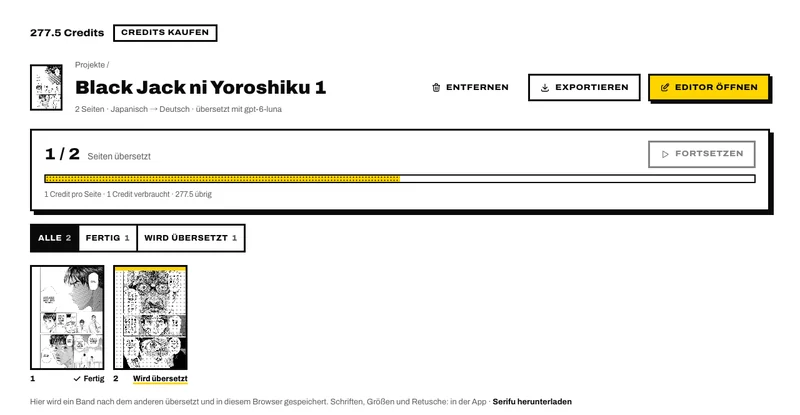
3. Während übersetzt wird
Lass den Tab offen: die Übersetzung stoppt, wenn du die Seite verlässt. Jede Seite wird in diesem Browser gespeichert, sobald sie fertig ist, sodass du jede fertige Seite öffnen und lesen kannst, während der Rest weiterläuft.
Ein mittendrin geschlossener Tab oder ein Durchlauf, dem die Credits ausgegangen sind, ist nicht verloren: öffne den Band wieder unter Projekte und klicke auf Fortsetzen. Es geht bei den fertigen Seiten weiter; Seiten, die nicht gelaufen sind, wurden nicht berechnet.
4. Lesen und korrigieren
Öffne eine Seite. Original / Übersetzung wechselt zwischen der Ausgangsseite und deiner Übersetzung; mit den Pfeilen oder der Seitenleiste gehst du von Seite zu Seite.
Klicke auf einen Satz auf der Seite oder in der Satzliste, um ihn auszuwählen.
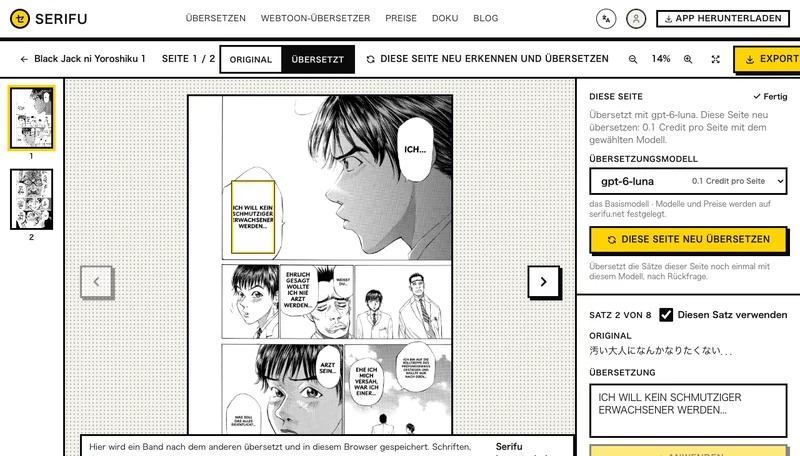
- Diesen Satz verwenden: aus zeigt dort das ursprüngliche Lettering; Alle an und Alle aus gelten für die ganze Seite.
- Übersetzung: tippe eine bessere ein und klicke auf Anwenden. Die Seite wird in deinem Browser neu gesetzt, kostenlos. Beim ersten Mal lädt der Browser einmalig die Lettering-Dateien herunter und behält sie.
- Diese Seite neu übersetzen oder Den ganzen Band neu übersetzen mit einem anderen Übersetzungsmodell: der Seitenpreis des Modells, vorher wird gefragt. Jeder Satz wird neu übersetzt, auch die bearbeiteten.
- Diese Seite neu erkennen und übersetzen (in der Werkzeugleiste): die Seite wird noch einmal aus ihrem Bild erkannt und übersetzt, 1 Credit.
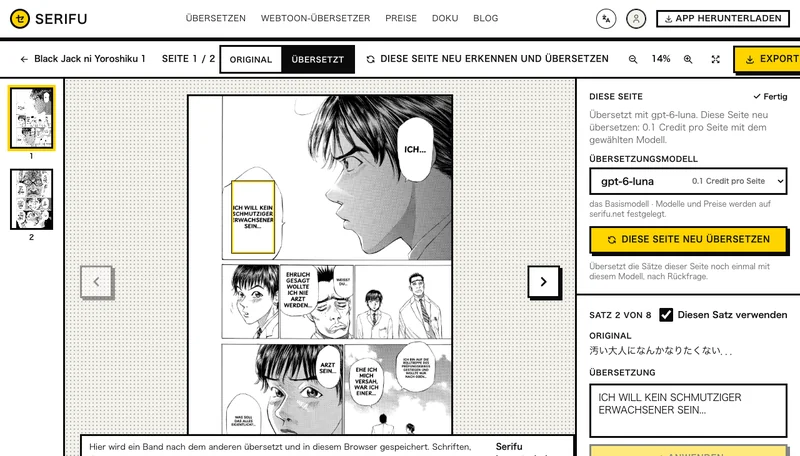
Schriften, Größen und Retusche: in der App.
5. Export
Exportieren auf der Seite des Bands speichert ihn als CBZ, PDF oder Bilder (PNG), einen Webtoon auch als Ein langes Bild oder Mit der ursprünglichen Teilung; in der Seitenansicht speichert Exportieren nur diese Seite als PNG oder PDF. Die Datei ist nach dem Band und seiner Sprache benannt; nicht übersetzte Seiten kommen im Original heraus.
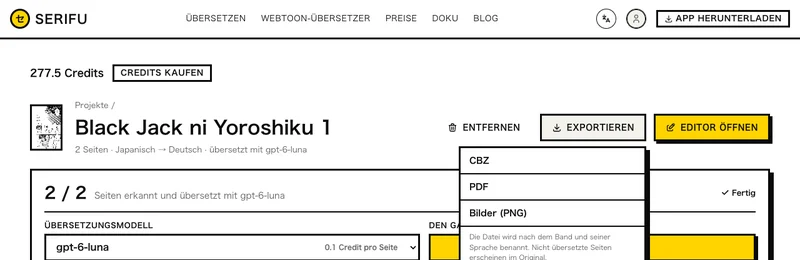
Deine Projekte
Jeder Band, den du hier übersetzt, ist ein Projekt im Regal Projekte, gespeichert in diesem Browser, bis du es löschst. Weiter öffnet das zuletzt genutzte; das Menü einer Karte benennt es um oder löscht es, ebenso wie Entfernen auf der Seite des Bands. Beim Löschen werden seine Seiten und Übersetzungen aus diesem Browser entfernt; bereits verbrauchte Credits werden nicht erstattet.
Das Regal gehört zu diesem Browser: ein anderer Browser oder Computer hat sein eigenes. Willst du einen Band behalten, exportiere ihn.
Welche Browser funktionieren
Das Lettering der Seiten läuft über WebGPU: Chrome und Edge sowie Safari auf aktuellen Macs, iPhones und iPads. In einem Browser ohne WebGPU sagt Serifu dir das und verweist auf die App.