Lettering
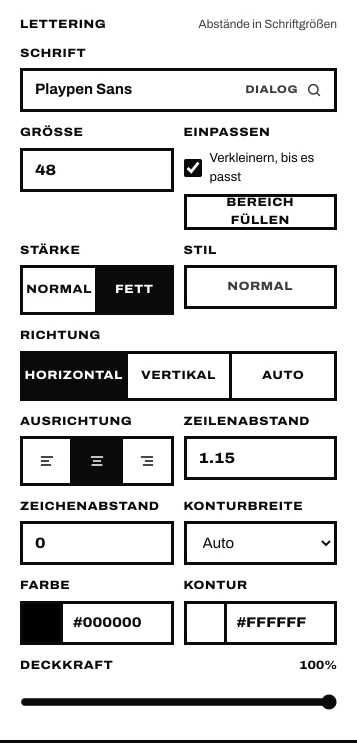
Wie die Übersetzung eines Satzes in der App auf die Seite gesetzt wird, und jede Einstellung, die das ändert: Schrift, Größe, Abstände, Richtung, Ausrichtung, Farbe und Kontur.
Jeder übersetzte Satz wird als Textebene gesetzt, die du ändern kannst. Wähle im Editor einen Satz aus: sein Lettering steht in der Leiste rechts. Sind mehrere Sätze ausgewählt, gilt eine Änderung für alle; ein Wert, der sich zwischen ihnen unterscheidet, wird als — angezeigt.
Alles, was einen Satz formt, ist eine dieser Einstellungen. Es gibt nichts Verstecktes.
Das Textfeld
Das Textfeld des Satzes ist auf der Seite gelb umrandet. Zieh es, um den Text zu verschieben; zieh an einem Rand, um die Größe zu ändern, und der Text skaliert mit; dreh es an seinem Griff.
Schrift
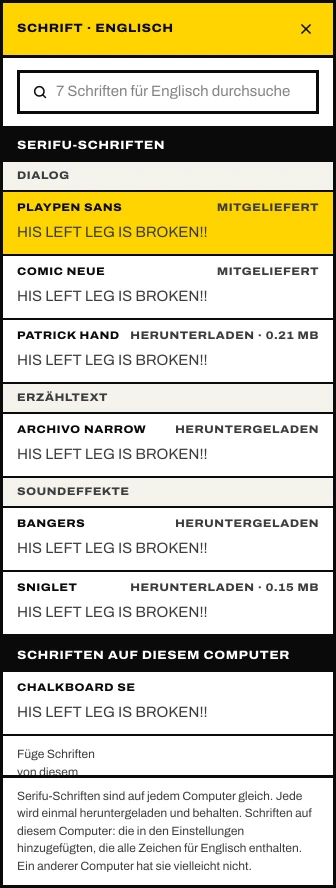
Schrift öffnet die Schriftliste für die Sprache des Satzes, mit einer Suche. Zuerst kommen die Serifu-Schriften, nach Rolle (Dialog, Erzähltext, Soundeffekte): jede hat alle Zeichen dieser Sprache und sieht auf jedem Computer gleich aus. Schriften, die mit der App kommen, sind als Mitgeliefert markiert; bei den anderen steht ihre Größe, sie werden einmal heruntergeladen und dann behalten.
Danach kommen die Schriften auf diesem Computer: die auf deinem Computer installierten Schriften, die du unter Einstellungen › Schriften hinzugefügt hast, für die Sprachen, deren Zeichen sie vollständig haben. Um eine hinzuzufügen, öffne Einstellungen › Schriften, klicke auf Schriften hinzufügen und hak sie an (eine neue Schrift installierst du vorher wie gewohnt). Ein anderer Computer hat sie vielleicht nicht: dort wird der Satz in der Serifu-Schrift der Sprache angezeigt, und die Leiste sagt es dir.
Einstellungen › Schriften › Standardschrift legt eine Schrift für eine Übersetzungssprache fest: klicke auf Sprache hinzufügen, wähle die Sprache und dann ihre Schrift. Jeder Satz, den Serifu ab dann in dieser Sprache setzt, verwendet sie. Eine Sprache, die dort nicht steht, wird in ihrer Serifu-Schrift gesetzt.
Stärke und Stil wählt fett, kursiv oder eine Stärke, die die Schrift hat. Serifu setzt in Fett. Fehlt einer Schrift ein Zeichen, sagt der Satz, welche Schrift es stattdessen zeichnet.
Englisch, Spanisch, Portugiesisch, Französisch, Italienisch, Deutsch und Indonesisch werden in Großbuchstaben gesetzt, wie es offizielle Manga-Ausgaben in diesen Sprachen tun: Serifu hält ihre Übersetzungen in Großbuchstaben, auch deine, wenn du eine eintippst oder bearbeitest.
Größe
Größe legt die Textgröße fest. Verkleinern, bis es passt macht einen Satz, der nicht passt, kleiner, bis er passt, und nennt die Größe, mit der er gesetzt wurde. Bereich füllen setzt die größte Größe, die passt. Ist das Verkleinern aus, sagt ein Satz, der zu lang für sein Feld ist, Bescheid.
Abstände
Zeilenabstand (oder Spaltenabstand bei vertikalem Text) und Zeichenabstand, in Schriftgrößen.
Richtung und Ausrichtung
Richtung: Horizontal, Vertikal oder Auto, das sich danach richtet, wie das Original gesetzt war, und sagt, was es für diesen Satz gewählt hat. Ausrichtung legt links, zentriert oder rechts fest, und oben, mittig oder unten im Feld.
Farbe und Kontur
Farbe legt die Textfarbe fest: wähle Helligkeit und Farbton oder nimm eine Farbe von der Seite auf. Kontur legt Farbe und Breite der Kontur fest (Auto richtet sich nach der Größe, Keine entfernt sie). Deckkraft blendet den Satz ab.
Die Farben starten wie im Original: dunkler Text in einer weißen Sprechblase, und in der Zeichnung die Farben, in denen das Original gezeichnet war. Ein weißer Textkasten auf hellem Hintergrund braucht vielleicht eine Kontur, die du hier hinzufügst.
Rückgängig
Jede Änderung ist ein Schritt: Rückgängig (⌘Z oder Strg+Z) nimmt sie zurück.