El editor
Revisa cada página de un volumen traducido en la app, cambia cualquier frase, desactiva frases, vuelve a traducir una frase o una página y corrige el arte.
El editor tiene la tira de páginas a la izquierda, la página en el centro con sus herramientas y, a la derecha, la tarjeta de la página, la frase seleccionada y todas las frases de la página (Frases), y el proyecto (Proyecto). Original / Traducción en la parte superior alterna entre la página original y tu traducción.
Herramientas
Las herramientas flotan arriba a la izquierda de la página. Pasa el cursor sobre una para ver qué hace y su tecla; las teclas se pueden cambiar en Configuración › Atajos. Al pasar a otra página, o con Esc, se vuelve a Seleccionar.
- Seleccionar (V): haz clic en una frase de la página o de la lista.
- Marcar un área, leer y traducir (A): marca el texto que Serifu pasó por alto. Consulta Marcar un área, leer y traducir.
- Cuadro de texto (T): escribe tu propio texto en la página: haz clic para una frase, arrastra para un cuadro. Gratis, no se envía nada; queda marcado como Escrito.
- Máscara (M): marca lo que no se debe traducir. Consulta Máscaras.
- Pincel (B), Borrador (E) y Color (I): corrige la página. Consulta Corregir.
- Desplazar (H): muévete por la página.

Deshacer y Rehacer están junto al número de página, y Ajustar a la ventana junto al zoom.
Cambia una frase
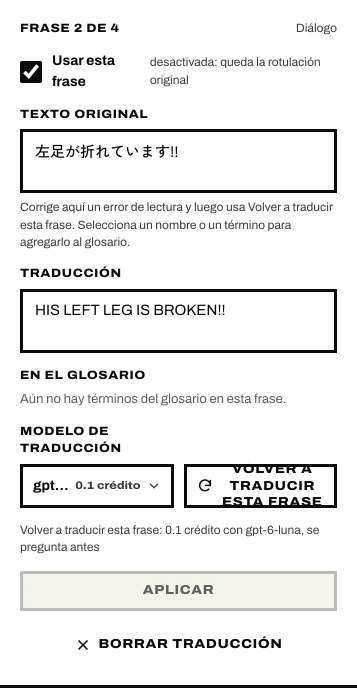
Selecciona una frase. Su Texto original y su Traducción aparecen a la derecha.
- Traducción: escribe la tuya y haz clic en Aplicar. Gratis.
- Volver a traducir esta frase: una traducción nueva con la página como contexto, con el Modelo de traducción que elijas. El precio aparece al lado, y Serifu pregunta antes.
- Texto original: si Serifu leyó mal el original, corrígelo aquí y luego usa Volver a traducir esta frase.
- Borrar traducción deja la frase sin traducir.
El cuadro de texto de la frase seleccionada aparece con un contorno amarillo en la página. Arrástralo para mover el texto; arrastra su borde para cambiarle el tamaño, y el texto se escala con él. Cómo se compone el texto (fuente, tamaño, espaciado, colores) está en la rotulación de la frase.
Desactiva frases
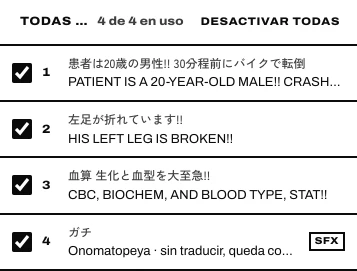
Cada frase tiene Usar esta frase. Desactivada, la página muestra ahí la rotulación original: no se borra nada ni se rotula nada. Desactivar todas muestra la página original y Activar todas trae de vuelta la traducción. Gratis.
Las frases que agregaste con Marcar un área, leer y traducir o como cuadro de texto también se pueden eliminar: Eliminar esta frase, o la tecla Suprimir.
Volver a traducir esta página
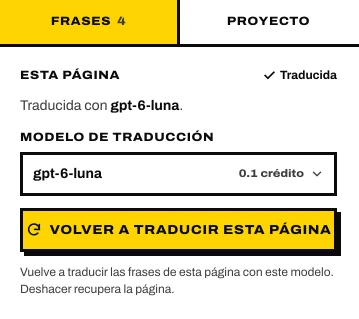
La tarjeta de la página, encima de las frases, dice qué modelo tradujo la página. Elige un Modelo de traducción y haz clic en Volver a traducir esta página: todas las frases de la página se vuelven a traducir, también las que editaste, al precio por página del modelo, que se te pregunta antes. Deshacer devuelve la página a como estaba. Para todo el volumen, usa Volver a traducir todo el volumen en la página del proyecto.
Volver a leer y traducir esta página
En la barra de herramientas. La página se vuelve a leer desde su imagen y se traduce: sus frases se reemplazan y se pierden tus cambios en ellas. 1 crédito, que se te pregunta antes. Úsalo en una página que falló, se omitió o se leyó mal. Deshacer devuelve la página a como estaba.
Agrega un término al glosario
Selecciona un nombre o un término en el texto original de una frase: debajo se abre Agregar al glosario. Escribe la traducción, elige Nombre, Lugar o Término y el glosario, y haz clic en Agregar. Consulta Glosario.
Corregir
Pincel pinta sobre lo que dejó la limpieza, en su propia capa encima del arte y debajo de la rotulación; Borrador
quita pintura; Color toma un color de la página. [ y ] cambian el tamaño del pincel. Gratis, en tu computadora,
y cada trazo se puede deshacer.
Máscaras
Con Máscara, arrastra sobre todo lo de la página que no se deba traducir. Serifu lee entonces la página como si esas áreas estuvieran en blanco; la página en sí no cambia. Las máscaras se usan la próxima vez que se lee la página: Volver a leer y traducir esta página. Borrar todas las máscaras las quita.
Páginas
Mostrar la lista de páginas amplía la tira: busca una página por número o nombre, selecciona varias (Mayús para un rango), arrástralas para moverlas, cámbiales el nombre, elimínalas (solo del proyecto, no de tus archivos) o agrega páginas después de una. Cada cambio se puede deshacer. Las páginas que agregas se traducen cuando las inicias.
Cuando algo sale mal
Lo que falló en una página aparece en la parte superior del panel de frases, con el motivo, qué hacer y qué pasó con tus créditos. Mientras el volumen se sigue traduciendo, lo que cambia una página (volver a traducir, retocar, activar o desactivar frases) espera a que el proceso termine o se pause.