Traducir en el navegador
Suelta un volumen en serifu.net, elige las páginas y el modelo de traducción, y léelo traducido y rotulado. Se traduce en segundo plano aunque cierres la página, o solo en este navegador; se exporta como CBZ, PDF o imágenes.
El traductor es lo primero que ves en serifu.net. No hay nada que instalar: las páginas se leen y se traducen en los servidores de Serifu, en segundo plano aunque cierres la página, o con la página abierta y rotuladas en tu navegador.
1. Suelta un volumen
Suelta una carpeta de páginas, un CBZ, ZIP o PDF, o imágenes PNG, JPEG o WebP, o haz clic en Elegir archivos o Elegir una carpeta. Las páginas se ordenan por nombre de archivo; revisa el Orden de páginas y el Sentido de lectura (de derecha a izquierda para manga, de izquierda a derecha para la mayoría de los cómics). Para un webtoon, elige Webtoon en lugar de Páginas: las imágenes se unen y se cortan en páginas en el espacio en blanco entre viñetas, y se leen de arriba abajo; las imágenes de otro ancho se muestran primero para que las quites.
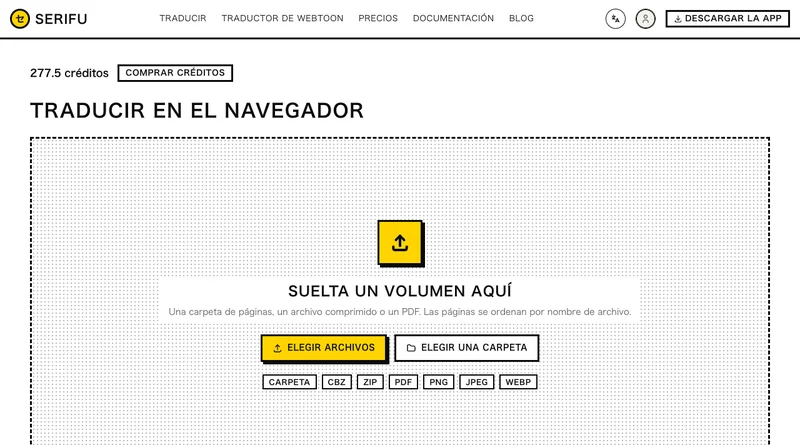
2. Elige dónde y qué traducir
En cuanto eliges los archivos, Serifu pregunta ¿Dónde se procesa este volumen?
- Traducir en segundo plano: el archivo se sube a Serifu y se traduce allí. Cuando termina de subirse puedes cerrar la página; te avisamos por correo cuando esté listo, con un enlace al volumen. Las páginas traducidas se guardan en Serifu 24 horas.
- Solo en este navegador: no se guarda nada en Serifu, y la página se queda abierta mientras traduce. Necesita WebGPU (qué navegadores). Un webtoon siempre se traduce así.
En la misma ventana:
- Idioma original y Traducir a.
- Modelo de traducción: una página cuesta 1 crédito con gpt-6-luna, 1.5 con gemini-3.8-flash o 3 con claude-opus-5-5, con su primera traducción incluida. Los modelos y los precios se definen en serifu.net.
- Páginas X a Y: todo el volumen o solo una parte. Las páginas traducidas llevan su contexto a las siguientes que traduzcas.
Haz clic en Empezar. Cada página se cobra cuando empieza. Si no has iniciado sesión, primero inicias sesión y tus archivos esperan en este navegador; si no tienes créditos suficientes, primero compras y la traducción empieza sola.
3. Mientras traduce
En segundo plano. Primero se sube el archivo: Subiendo 12 de 80 MB. Deja la página abierta hasta que termine la subida. Luego el volumen aparece en el estante Proyectos, marcado Traduciendo, y la página te dice que ya puedes cerrarla.
Abre el volumen cuando quieras para ver cuánto lleva. En el navegador desde el que lo subiste, todas las páginas están ahí desde el principio, tomadas de tu propio archivo; cada página se ve traducida en cuanto está lista. Pausar se detiene después de las páginas en curso y Reanudar continúa.
Al terminar, el correo dice cuántas páginas se tradujeron y cuántas no tenían texto, fueron rechazadas o fallaron. El volumen muestra Guardado en Serifu hasta una fecha y una hora, 24 horas después de terminar: expórtalo antes. El enlace del correo abre el volumen también en otra computadora o en el teléfono, después de iniciar sesión; ahí cada página llega desde Serifu, con una barra mientras carga.
Solo en este navegador. Deja la pestaña abierta: la traducción se detiene si sales de la página. Cada página se guarda en este navegador en cuanto está lista, así que puedes abrir y leer cualquier página terminada mientras sigue con las demás.
Una pestaña cerrada a la mitad, o un proceso que se quedó sin créditos, no se pierde: vuelve a abrir el volumen desde Proyectos y haz clic en Reanudar. Continúa desde las páginas hechas; las que no se procesaron no se cobraron.
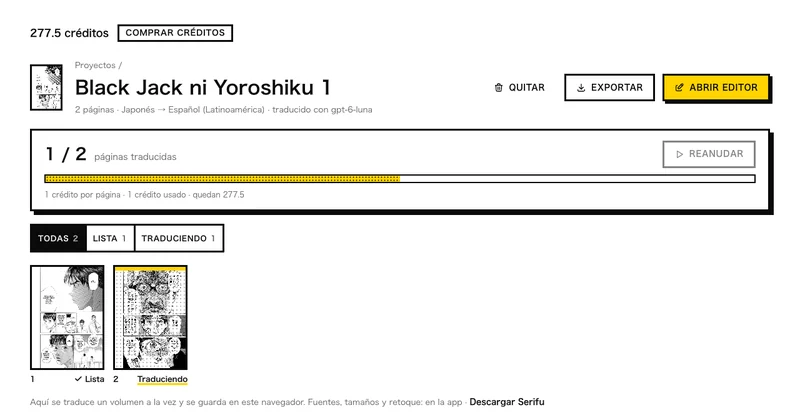
4. Lee y corrige
Abre una página. Original / Traducción alterna entre la página original y tu traducción; las flechas o la tira de páginas te mueven entre páginas.
Haz clic en una frase de la página, o en la lista de frases, para seleccionarla.
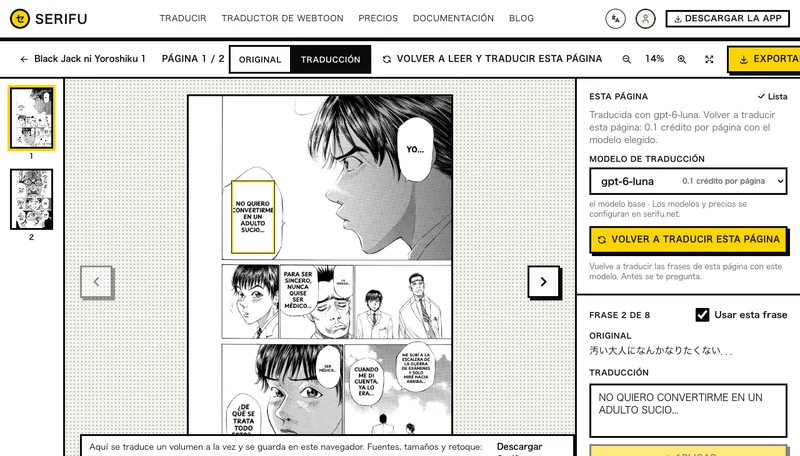
- Usar esta frase: desactivada, muestra ahí la rotulación original; Activar todas y Desactivar todas afectan a toda la página.
- Traducción: escribe una mejor y haz clic en Aplicar. La página se vuelve a rotular sin costo: en Serifu si el volumen se tradujo en segundo plano, y en tu navegador en los demás casos (la primera vez, el navegador descarga una sola vez los archivos de rotulación y los guarda).
- Volver a traducir esta página o Volver a traducir todo el volumen con otro modelo de traducción: al precio por página del modelo, que se te pregunta antes. Todas las frases se vuelven a traducir, también las que editaste.
- Volver a leer y traducir esta página (en la barra de herramientas): la página se vuelve a leer desde su imagen y se traduce, al precio por página del modelo.
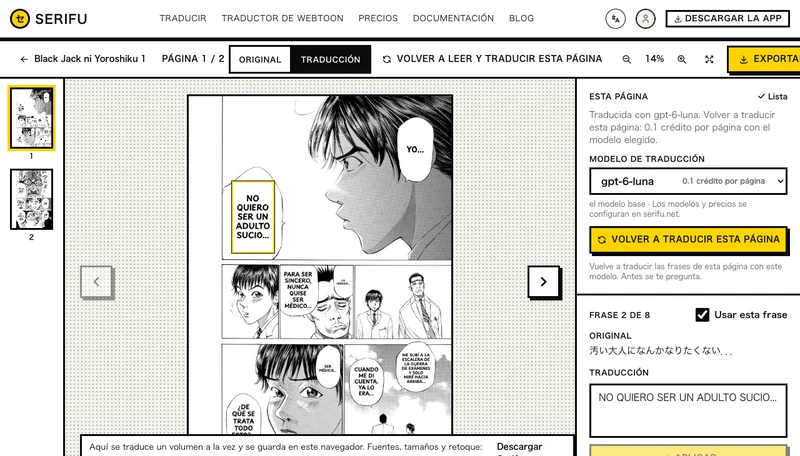
Fuentes, tamaños y retoque: en la app.
5. Exporta
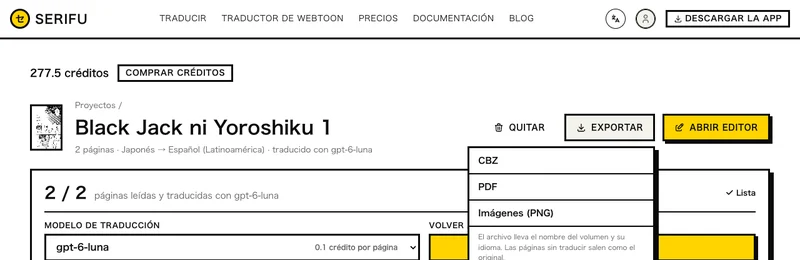
Exportar en la página del volumen lo guarda como CBZ, PDF o Imágenes (PNG), y un webtoon también como Una sola imagen larga o Con los cortes originales; en la vista de página, Exportar guarda solo esa página como PNG o PDF. El archivo lleva el nombre del volumen y su idioma; las páginas no traducidas salen como el original.
Tus proyectos
Cada volumen que traduces aquí es un proyecto en el estante Proyectos, guardado en este navegador hasta que lo elimines. Un volumen traducido en segundo plano también está en Serifu, durante 24 horas después de terminar. Continuar abre el último; el menú de una tarjeta le cambia el nombre o lo elimina, igual que Quitar en la página del volumen. Al eliminarlo se borran sus páginas y traducciones de este navegador; los créditos ya usados no se devuelven.
El estante pertenece a este navegador: otro navegador u otra computadora tiene el suyo (ahí, el enlace del correo abre un volumen traducido en segundo plano). Para conservar un volumen, expórtalo.
El navegador y la app
Los dos usan los mismos créditos, y una página cuesta lo mismo en cualquiera de ellos. Lo que hace cada uno:
| En el navegador | En la app de Serifu (macOS, Windows) | |
|---|---|---|
| Leer y traducir un volumen o un webtoon | Sí | Sí |
| Onomatopeyas y texto dibujado sobre el arte | No | Sí |
| Cambiar la traducción de una frase, desactivar Usar esta frase | Sí | Sí |
| Volver a traducir esta página, Volver a traducir todo el volumen, Volver a leer y traducir esta página | Sí | Sí |
| Configuración del proyecto: Historia, Personajes, Glosario | Sí, para este volumen | Sí; un glosario puede compartirse entre los volúmenes de una serie |
| Volver a traducir esta frase, corregir el original | No | Sí |
| Marcar un área, leer y traducir (texto que Serifu no vio) | No | Sí |
| Fuente, tamaño, interlineado, espacio entre letras y el resto de la rotulación; mover o cambiar el tamaño de un cuadro de texto | No | Sí |
| Retocar esta página (texto dibujado sobre el arte) | No | Sí |
| Exportar | CBZ, PDF, imágenes; un webtoon también como Una sola imagen larga o Con los cortes originales | Lo mismo, y PSD por capas |
| Dónde se guarda el volumen | En este navegador; si se tradujo en segundo plano, también en Serifu durante 24 horas | En tu computadora |
Qué navegadores funcionan
Traducir en segundo plano funciona en cualquier navegador reciente. Solo en este navegador rotula las páginas con WebGPU: Chrome y Edge, y Safari en Mac, iPhone y iPad recientes. En un navegador sin WebGPU, solo se puede elegir Traducir en segundo plano.