Solución de problemas
Soluciones para el inicio de sesión, las páginas fallidas u omitidas, un proceso detenido, la luz del servicio y el traductor en el navegador.
La luz del servicio
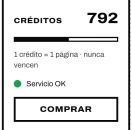
La luz debajo de tu saldo en la app indica cómo está el servicio de traducción: verde, todo bien; amarilla, ocupado, así que las páginas esperan y continúan solas; roja, no disponible, y no se cobra nada. Si la app no puede conectarse con serifu.net, revisa tu conexión.
El navegador no se abrió al iniciar sesión
Haz clic en ¿No se abrió el navegador? Copia el enlace en la app y ábrelo tú en tu navegador. Si el código venció, vuelve a iniciar sesión para obtener uno nuevo.
Una página falló
Las páginas fallidas se reembolsan. Abre la página: el editor dice qué pasó y qué hacer. Vuelve a intentarlo con Volver a leer y traducir esta página. Si sigue fallando, contáctanos con el número de página.
"Excede el límite, procésala a mano"
La página tiene mucho más texto del que suele tener una página, así que el proceso la omitió. Ábrela y usa Volver a leer y traducir esta página: Serifu te dice primero su precio y no se cobra nada hasta que aceptes.
"Esta página necesita N créditos"
La página, la frase o el área contiene más de lo que cubre su precio, normalmente por notas largas o un glosario largo que se envía con ella. No se cobró nada: confirma para continuar, o acorta las notas.
"No se leyó nada en el cuadro"
Dibuja el recuadro un poco más grande que el texto y vuelve a intentarlo; elimina la frase vacía de la lista.
La traducción es lenta
Cada página la leen y la traducen modelos grandes, lo que toma entre 30 y 60 segundos por página. Con Traducir en orden activado, las páginas se traducen una tras otra; desactívalo en Configuración del proyecto › General para un proceso mucho más rápido. Una conexión lenta o inestable lo hace aún más lento: baja Solicitudes simultáneas en Configuración › Traducción.
En el navegador
- "Este navegador no puede mostrar las páginas traducidas": no tiene WebGPU. Usa Chrome o Edge, Safari en una Mac, iPhone o iPad recientes, o la app.
- El proceso se detuvo: abre el volumen desde Proyectos y haz clic en Reanudar.
- "Este navegador ya no tiene espacio": exporta las páginas listas, elimina un volumen que ya hayas exportado y luego usa Reanudar.
- El primer Aplicar tarda un poco: el navegador está descargando los archivos de rotulación, una sola vez.
¿Sigues con problemas?
Contáctanos con la versión de tu app, que aparece en Configuración › Actualizaciones.