アプリをインストール
macOS または Windows 用の Serifu をダウンロードしてインストールし、serifu.net のアカウントでサインインします。アップデートはアプリ内からインストールされます。
ダウンロード
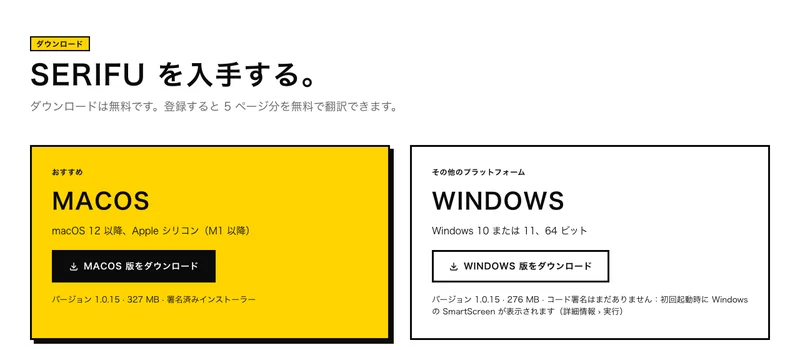
ダウンロードページからインストーラーを入手します。
- macOS 12 以降、Apple シリコン(M1 以降):DMG です。開いて Serifu を「アプリケーション」フォルダにドラッグします。
- Windows 10 または 11(64 ビット):インストーラーです。まだコード署名されていないため、初回は Windows の SmartScreen の警告が表示されます。詳細情報を選び、実行をクリックしてください。
ドライバー、モデル、Python のセットアップは必要ありません。
サインイン
- Serifu を開き、ブラウザでサインインをクリックします。
- ブラウザで serifu.net が開きます。ログインするか、アカウントを作成します。
- ブラウザに表示されたコードがアプリのコードと一致していることを確認し、許可します。
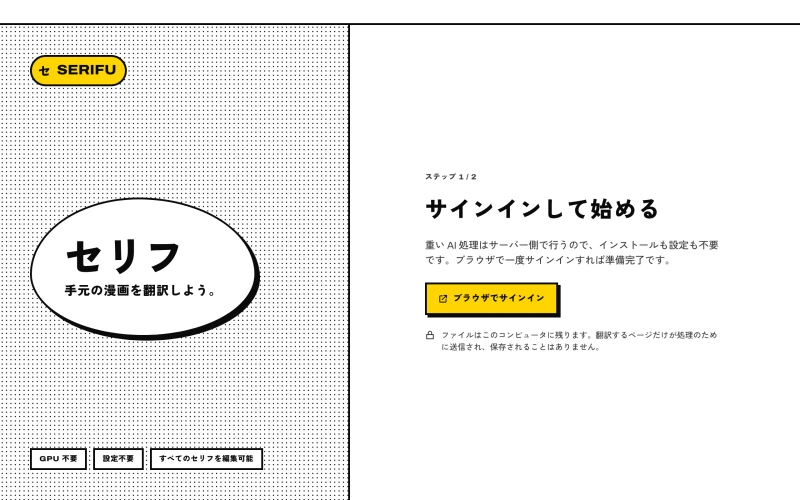
これでアプリはブラウザと同じく、アカウントのクレジットを使います。ブラウザが開かなかった場合はブラウザが開かない場合はリンクをコピーをクリックし、自分でリンクを開いてください。アカウントに連携しているパソコンは serifu.net に一覧表示され、そこで解除できます。
フォント
Serifu は独自のフォントで写植します。どのパソコンでも同じ見た目で、それぞれ写植する言語のすべての文字を備えています。一部はアプリに含まれており、それ以外は初めて選んだときにダウンロードされ、その後は保存されます。
アップデート
Serifu は起動時にアップデートを確認し、自動でインストールします。設定 › アップデートでバージョンを確認したり、自動アップデートをオフにしたりできます。変更内容は更新履歴にあります。
確認しておきたい設定
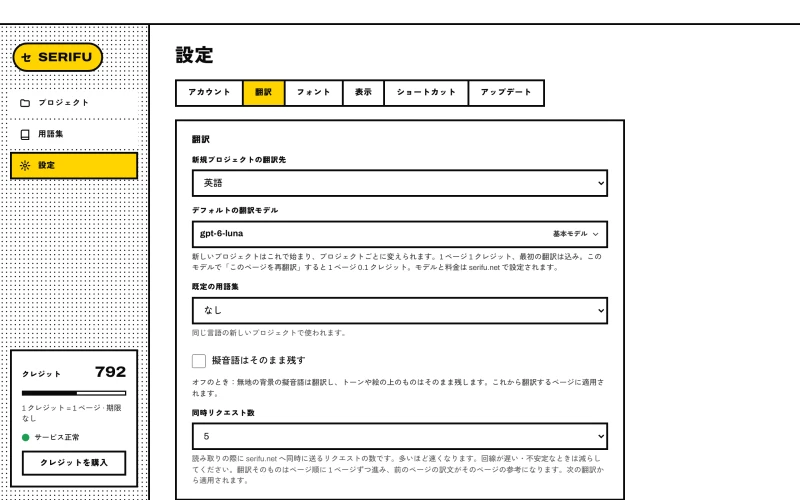
設定は種類ごとにタブに分かれています。
- 翻訳:新規プロジェクトの翻訳先、デフォルトの翻訳モデル、既定の用語集は、新しいプロジェクトの初期値です。擬音語はそのまま残すをオンにすると、擬音語は描かれたまま残ります。同時リクエスト数は、回線が遅いときや不安定なときに下げてください。
- フォント:このパソコンのフォントのうち使うもの、言語ごとの既定のフォント(写植を参照)。
- 表示:アプリの言語とテーマ。
- アカウント、ショートカット、アップデート。
次は最初の 1 巻を翻訳してみましょう。