写植
アプリでセリフの訳文がページにどう写植されるか、そしてそれを変えるすべての設定(フォント、サイズ、間隔、方向、揃え、色、縁取り)を説明します。
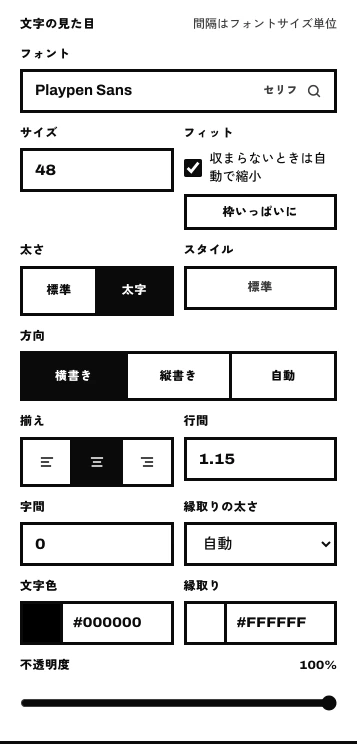
翻訳されたセリフはすべて、変更できるテキストレイヤーとして写植されます。エディタでセリフを選択すると、右のパネルに文字の見た目が表示されます。複数のセリフを選択した状態で変更すると、すべてに適用されます。セリフによって値が異なる項目は「—」と表示されます。
セリフの見た目を決めるものは、すべて以下の設定のどれかです。隠れた設定はありません。
テキスト枠
セリフのテキスト枠は、ページ上で黄色の枠線で表示されます。ドラッグすると文字が移動し、端をドラッグすると大きさが変わって文字も一緒に拡大縮小します。ハンドルで回転できます。
フォント
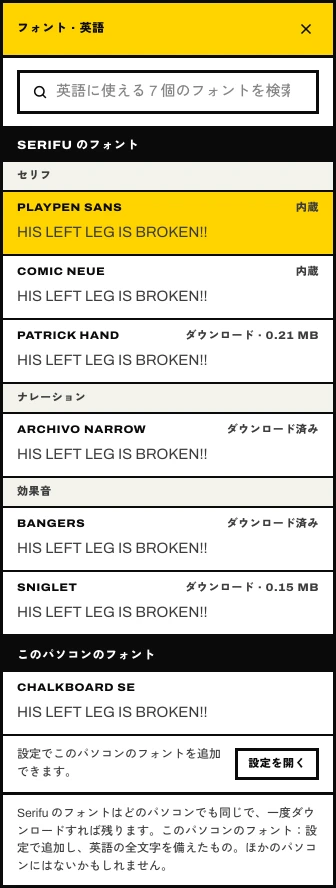
フォントを押すと、そのセリフの言語のフォント一覧が検索欄付きで開きます。最初にSerifu のフォントが役割別(セリフ、ナレーション、効果音)に並びます。どれもその言語のすべての文字を備え、どのパソコンでも同じ見た目になります。アプリに含まれるフォントには内蔵と表示され、それ以外はファイルサイズが表示されます。一度ダウンロードすると保存されます。
次にこのパソコンのフォントが並びます。パソコンにインストールされているフォントのうち、設定 › フォントで追加したもので、すべての文字を備えている言語にだけ表示されます。追加するには設定 › フォントを開き、フォントを追加をクリックしてチェックを入れます(新しいフォントは先に通常の方法でインストールしてください)。別のパソコンにはそのフォントがないことがあります。その場合、セリフはその言語の Serifu のフォントで表示され、パネルにその旨が表示されます。
設定 › フォント › 既定のフォントでは、翻訳先の言語ごとにフォントを設定します。言語を追加をクリックして言語を選び、フォントを選びます。以後、Serifu がその言語で写植するすべてのセリフにそのフォントが使われます。一覧にない言語は、その言語の Serifu のフォントで写植されます。
太さとスタイルでは、太字、斜体、またはフォントにある太さを選びます。Serifu は太字で写植します。フォントにない文字があると、代わりにどのフォントで表示しているかがセリフに表示されます。
英語、スペイン語、ポルトガル語、フランス語、イタリア語、ドイツ語、インドネシア語は、それらの言語の公式な漫画の翻訳版と同じく、大文字で写植されます。Serifu はこれらの言語の訳文を大文字のまま保ちます。自分で入力・修正した訳文も同じです。
サイズ
サイズで文字の大きさを設定します。収まらないときは自動で縮小をオンにすると、枠に収まらないセリフを収まるところまで小さくし、実際に設定されたサイズを表示します。枠いっぱいには、枠に収まる最大のサイズにします。縮小をオフにすると、枠に対して長すぎるセリフにはその旨が表示されます。
間隔
行間(縦書きでは列間)と字間を、フォントサイズ単位で設定します。
方向と揃え
方向は横書き、縦書き、自動から選びます。自動は原文の組み方に合わせ、このセリフにどちらを選んだかを表示します。揃えは、枠の中での左・中央・右、上・中央・下の位置を設定します。
色と縁取り
文字色で文字の色を設定します。明るさと色相を選ぶか、ページから色を取ります。縁取りで縁取りの色と太さを設定します(自動はサイズに合わせて変わり、なしで縁取りを外します)。不透明度を下げるとセリフが薄くなります。
色は最初、原文に合わせて設定されます。白い吹き出しの中では濃い色の文字、絵の上では原文が描かれていた色です。明るい背景の上の白いキャプションには、ここで縁取りを追加する必要がある場合があります。
元に戻す
変更は 1 つずつ 1 ステップとして記録されます。元に戻す(⌘Z または Ctrl+Z)で取り消せます。