Letreiramento
Como a tradução de uma frase é colocada na página no app, e cada controle que a muda: fonte, tamanho, espaçamento, direção, alinhamento, cor e contorno.
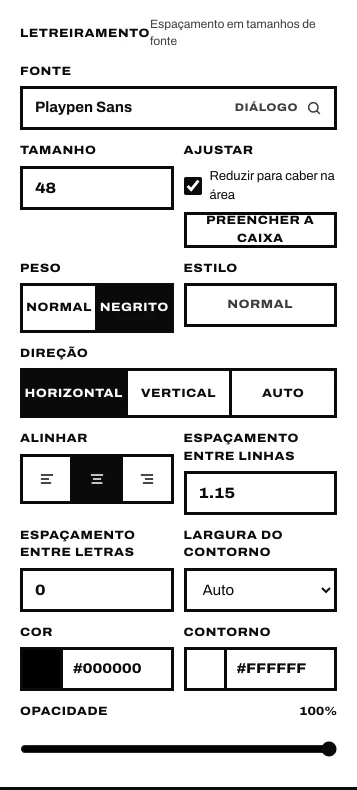
Cada frase traduzida é letreirada como uma camada de texto que você pode mudar. Selecione uma frase no editor: o Letreiramento dela fica no painel à direita. Com várias frases selecionadas, uma mudança vale para todas; um valor que difere entre elas aparece como —.
Tudo o que dá forma a uma frase é um destes controles. Não há nada escondido.
A caixa de texto
A caixa de texto da frase fica contornada em amarelo na página. Arraste para mover o texto; arraste uma borda para redimensionar, e o texto acompanha o tamanho; gire pela alça.
Fonte
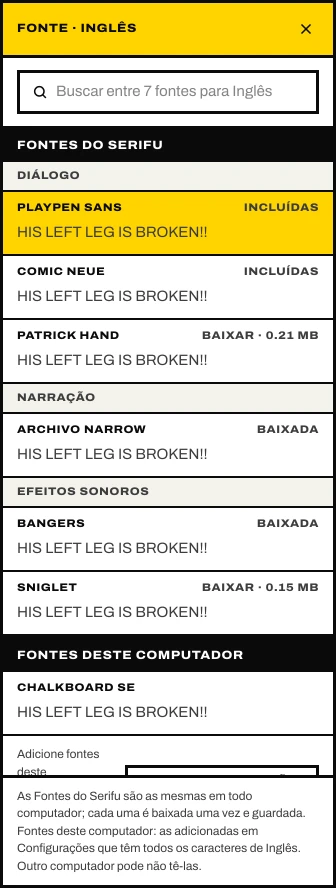
Fonte abre a lista de fontes do idioma da frase, com busca. As Fontes do Serifu vêm primeiro, por função (diálogo, narração, onomatopeias): cada uma tem todos os caracteres daquele idioma e fica igual em qualquer computador. As fontes que vêm com o app são marcadas como Incluídas; as outras mostram o tamanho e são baixadas uma vez e depois ficam guardadas.
As Fontes deste computador vêm em seguida: as fontes instaladas no seu computador que você adicionou em Configurações › Fontes, para os idiomas cujos caracteres elas têm todos. Para adicionar uma, abra Configurações › Fontes, clique em Adicionar fontes e marque a fonte (instale uma fonte nova do jeito de sempre antes). Outro computador pode não ter essa fonte: lá a frase é exibida na fonte do Serifu para o idioma, e o painel avisa.
Configurações › Fontes › Fonte padrão define uma fonte para um idioma de tradução: clique em Adicionar um idioma, escolha o idioma e depois a fonte. Toda frase que o Serifu letreirar nesse idioma dali em diante usa essa fonte. Um idioma que não está na lista é letreirado com a fonte do Serifu.
Peso e estilo escolhe negrito, itálico ou um peso que a fonte tenha. O Serifu letreira em negrito. Se faltar um caractere numa fonte, a frase diz qual fonte o desenha no lugar.
Inglês, espanhol, português, francês, italiano, alemão e indonésio são letreirados em maiúsculas, como nas edições oficiais de mangá nesses idiomas: o Serifu mantém as traduções em maiúsculas, inclusive as suas quando você digita ou edita uma.
Tamanho
Tamanho define o tamanho do texto. Reduzir para caber na área diminui uma frase que não cabe até o tamanho em que ela cabe, e diz o tamanho usado. Preencher a caixa usa o maior tamanho que cabe. Com a redução desligada, uma frase longa demais para a caixa avisa.
Espaçamento
Espaçamento entre linhas (ou Espaçamento entre colunas no texto vertical) e Espaçamento entre letras, em tamanhos de fonte.
Direção e alinhamento
Direção: Horizontal, Vertical ou Auto, que segue como o original foi composto e diz o que escolheu para esta frase. Alinhar define esquerda, centro ou direita, e topo, meio ou base dentro da caixa.
Cor e contorno
Cor define a cor do texto: escolha um tom e uma matiz, ou pegue uma cor da página. Contorno define a cor do contorno e a espessura (Auto acompanha o tamanho, Nenhum remove). Opacidade deixa a frase mais transparente.
As cores começam como as do original: texto escuro num balão branco e, sobre a arte, as cores em que o original foi desenhado. Uma legenda branca num fundo claro pode precisar de um contorno, que você adiciona aqui.
Desfazer
Cada mudança é um passo: Desfazer (⌘Z ou Ctrl+Z) volta atrás.