Traduzir no navegador
Solte um volume em serifu.net, escolha as páginas e o modelo de tradução e leia tudo traduzido e letreirado. Traduzido em segundo plano mesmo com a página fechada, ou só neste navegador; exportado em CBZ, PDF ou imagens.
O tradutor é a primeira coisa em serifu.net. Nada para instalar: as páginas são lidas e traduzidas nos servidores do Serifu, em segundo plano mesmo com a página fechada, ou com a página aberta e letreiradas no seu navegador.
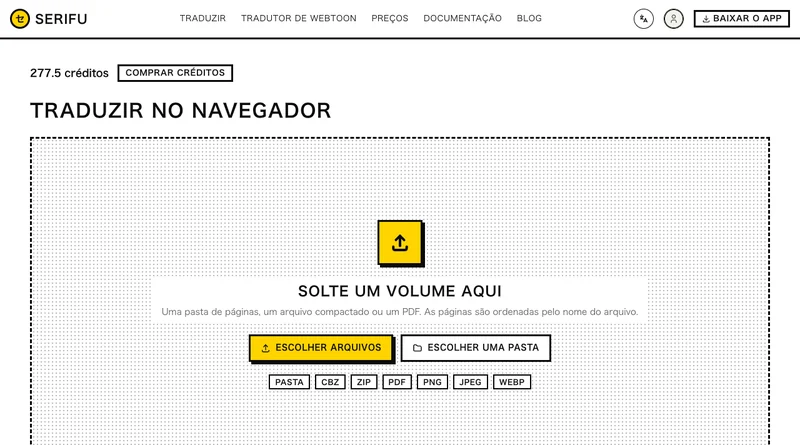
1. Solte um volume
Solte uma pasta de páginas, um CBZ, ZIP ou PDF, ou imagens PNG, JPEG ou WebP, ou clique em Escolher arquivos ou Escolher uma pasta. As páginas são ordenadas pelo nome do arquivo; confira a Ordem das páginas e o Sentido de leitura (da direita para a esquerda no mangá, da esquerda para a direita na maioria dos quadrinhos). Para um webtoon, escolha Webtoon em vez de Páginas: as imagens são unidas e cortadas em páginas no espaço em branco entre os quadros, lidas de cima para baixo; imagens de outra largura aparecem primeiro, para você remover.
2. Escolha onde e o que traduzir
Assim que os arquivos são escolhidos, o Serifu pergunta Onde processar este volume?
- Traduzir em segundo plano: o arquivo é enviado ao Serifu e traduzido lá. Depois que o envio termina, você pode fechar a página; avisamos por e-mail quando estiver pronto, com um link para o volume. As páginas traduzidas ficam no Serifu por 24 horas.
- Só neste navegador: nada fica no Serifu, e a página fica aberta enquanto traduz. Precisa de WebGPU (quais navegadores). Um webtoon é sempre traduzido assim.
Na mesma janela:
- Idioma de origem e Traduzir para.
- Modelo de tradução: uma página custa 1 crédito com gpt-6-luna, 1,5 com gemini-3.8-flash ou 3 com claude-opus-5-5, com a primeira tradução incluída. Os modelos e os preços são definidos em serifu.net.
- Páginas X a Y: o volume inteiro ou só uma parte. As páginas traduzidas levam o contexto para as próximas páginas que você traduzir.
Clique em Começar. Cada página é cobrada quando começa. Se você não estiver conectado, entra primeiro na conta, e os seus arquivos esperam neste navegador; sem créditos suficientes, você compra primeiro e a tradução começa sozinha.
3. Enquanto traduz
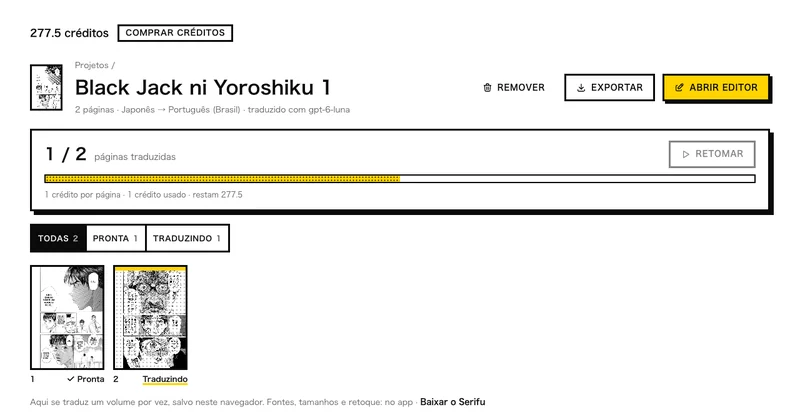
Em segundo plano. Primeiro o arquivo é enviado: Enviando 12 de 80 MB. Mantenha a página aberta até o envio terminar. Depois, o volume aparece na estante Projetos, marcado como Traduzindo, e a página avisa que você pode fechá-la.
Abra o volume quando quiser para ver o andamento. No navegador de onde você enviou, todas as páginas aparecem de uma vez, a partir do seu próprio arquivo; cada página aparece traduzida assim que fica pronta. Pausar para depois das páginas em andamento, e Retomar continua.
Quando termina, o e-mail diz quantas páginas foram traduzidas e quantas não tinham texto, foram recusadas ou falharam. O volume mostra No Serifu até uma data e hora, 24 horas depois de terminar: exporte antes disso. O link do e-mail abre o volume também em outro computador ou no celular, depois que você entra na conta; lá cada página vem do Serifu, com uma barra enquanto carrega.
Só neste navegador. Deixe a aba aberta: a tradução para se você sair da página. Cada página fica salva neste navegador assim que fica pronta, então você pode abrir qualquer página terminada e ler enquanto o resto continua.
Uma aba fechada no meio do caminho, ou uma execução que ficou sem créditos, não se perde: abra o volume de novo em Projetos e clique em Retomar. Ele continua a partir das páginas prontas; as páginas que não rodaram não foram cobradas.
4. Leia e corrija
Abra uma página. Original / Tradução alterna entre a página de origem e a sua tradução; as setas ou a tira de páginas passam de uma página para outra.
Clique em uma frase na página, ou na lista de frases, para selecioná-la.
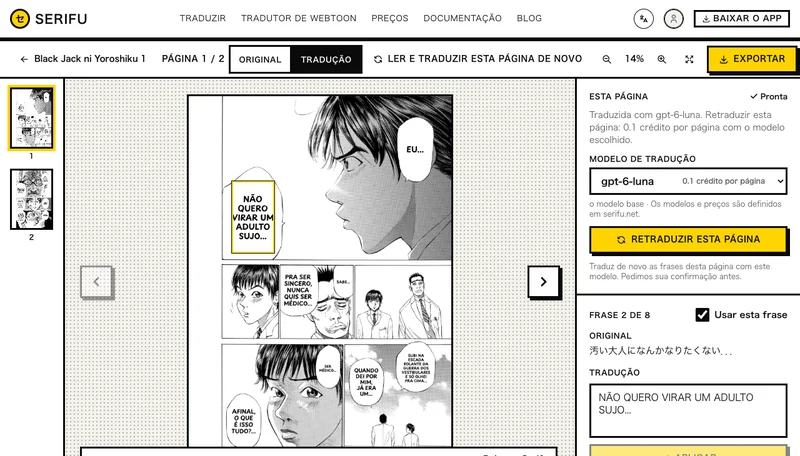
- Usar esta frase: desligado mostra o letreiramento original naquele lugar; Ligar todas e Desligar todas valem para a página inteira.
- Tradução: digite uma melhor e clique em Aplicar. A página é letreirada de novo sem custo: no Serifu, se o volume foi traduzido em segundo plano; no seu navegador, nos outros casos (na primeira vez, o navegador baixa os arquivos de letreiramento uma única vez e os guarda).
- Retraduzir esta página ou Retraduzir o volume inteiro com outro modelo de tradução: o preço do modelo por página, perguntado antes. Todas as frases são traduzidas de novo, inclusive as que você editou.
- Ler e traduzir esta página de novo (na barra de ferramentas): a página é lida da imagem mais uma vez e traduzida, pelo preço do modelo por página.
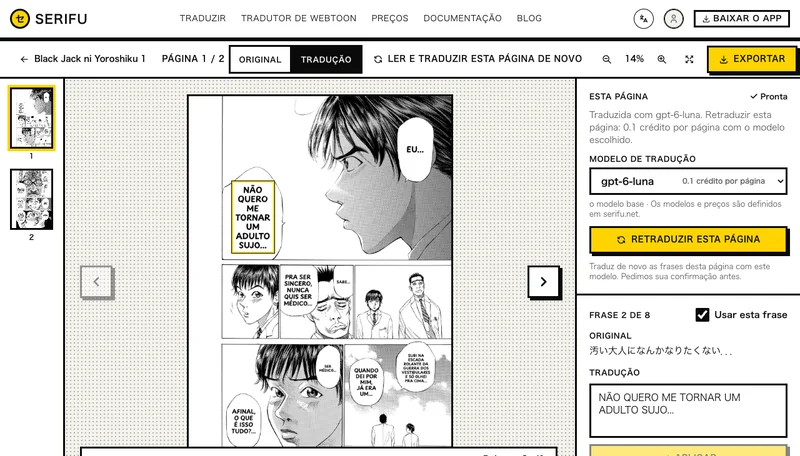
Fontes, tamanhos e retoque: no app.
5. Exporte
Exportar na página do volume salva em CBZ, PDF ou Imagens (PNG), e um webtoon também como Uma única imagem longa ou Com os cortes originais; na visualização da página, Exportar salva só aquela página em PNG ou PDF. O arquivo leva o nome do volume e do idioma; as páginas não traduzidas saem como o original.
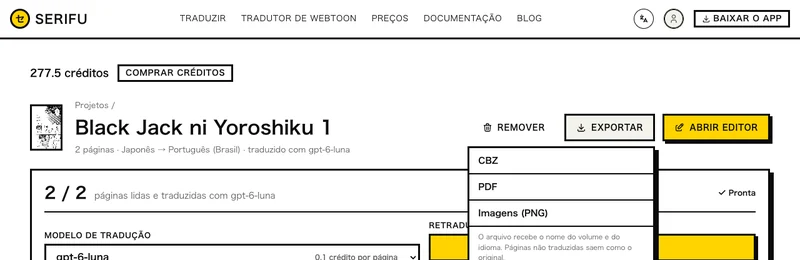
Seus projetos
Cada volume que você traduz aqui é um projeto na estante Projetos, salvo neste navegador até você excluí-lo. Um volume traduzido em segundo plano também fica no Serifu, por 24 horas depois de pronto. Continuar abre o último; o menu de um card renomeia ou exclui o projeto, assim como Remover na página do volume. Excluir remove as páginas e as traduções deste navegador; os créditos já usados não são devolvidos.
A estante pertence a este navegador: outro navegador ou computador tem a sua própria (lá, o link do e-mail abre um volume traduzido em segundo plano). Para guardar um volume, exporte-o.
O navegador e o app
Os dois usam os mesmos créditos, e uma página custa o mesmo em qualquer um. O que cada um faz:
| No navegador | No app Serifu (macOS, Windows) | |
|---|---|---|
| Ler e traduzir um volume ou um webtoon | Sim | Sim |
| Onomatopeias e texto desenhado sobre a arte | Não | Sim |
| Mudar a tradução de uma frase, desligar Usar esta frase | Sim | Sim |
| Retraduzir esta página, Retraduzir o volume inteiro, Ler e traduzir esta página de novo | Sim | Sim |
| Configurações do projeto: História, Personagens, Glossário | Sim, para este volume | Sim; um glossário pode ser usado por todos os volumes de uma série |
| Retraduzir esta frase, corrigir o original | Não | Sim |
| Marcar uma área, ler e traduzir (texto que o Serifu não viu) | Não | Sim |
| Fonte, tamanho, espaçamento entre linhas, espaçamento entre letras e o resto do letreiramento; mover ou redimensionar uma caixa de texto | Não | Sim |
| Retocar esta página (texto desenhado na arte) | Não | Sim |
| Exportar | CBZ, PDF, imagens; um webtoon também como Uma única imagem longa ou com os cortes originais | O mesmo, e PSD em camadas |
| Onde o volume fica salvo | Neste navegador; se traduzido em segundo plano, também no Serifu por 24 horas | No seu computador |
Quais navegadores funcionam
Traduzir em segundo plano funciona em qualquer navegador recente. Só neste navegador letreira as páginas com WebGPU: Chrome e Edge, e Safari em Macs, iPhones e iPads recentes. Num navegador sem WebGPU, só dá para escolher Traduzir em segundo plano.