Installer l'appli
Téléchargez Serifu pour macOS ou Windows, installez-le et connectez-vous avec votre compte serifu.net. Les mises à jour s'installent depuis l'appli.
Téléchargement
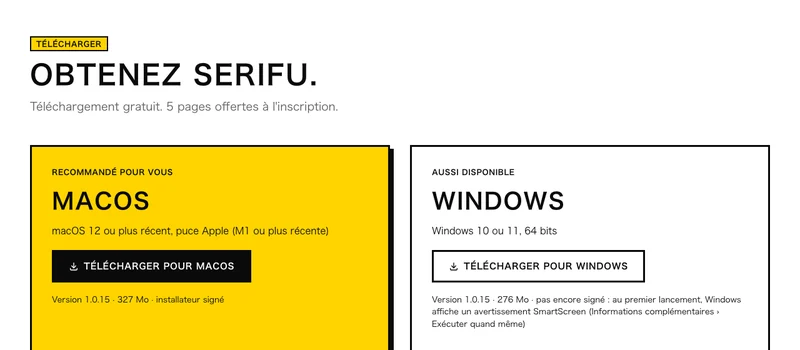
Récupérez l'installeur sur la page de téléchargement :
- macOS 12 ou plus récent, sur Apple silicon (M1 ou plus récent) : un DMG. Ouvrez-le et faites glisser Serifu dans Applications.
- Windows 10 ou 11, 64 bits : un installeur. Il n'est pas encore signé, donc la première fois Windows affiche un avertissement SmartScreen : choisissez Informations complémentaires, puis Exécuter quand même.
Aucun pilote, aucun modèle, aucun Python à installer.
Connexion
- Ouvrez Serifu et cliquez sur Se connecter via le navigateur.
- Votre navigateur ouvre serifu.net. Connectez-vous, ou créez un compte.
- Vérifiez que le code affiché dans le navigateur est le même que dans l'appli, puis autorisez.
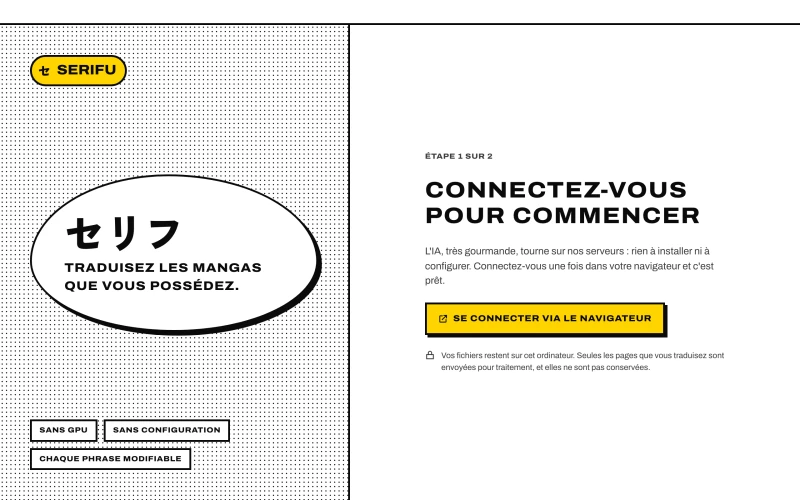
L'appli utilise désormais les crédits de votre compte, comme le navigateur. Si le navigateur ne s'est pas ouvert, cliquez sur Le navigateur ne s'est pas ouvert ? Copiez le lien et ouvrez-le vous-même. Les ordinateurs liés à votre compte sont listés sur serifu.net, où vous pouvez en retirer un.
Polices
Serifu lettre avec ses propres polices, les mêmes sur chaque ordinateur, chacune avec tous les caractères de la langue qu'elle sert. Quelques-unes sont fournies avec l'appli ; les autres sont téléchargées la première fois que vous les choisissez, puis conservées.
Mises à jour
Serifu vérifie les mises à jour au démarrage et les installe tout seul ; Réglages › Mises à jour affiche la version et permet de désactiver les mises à jour automatiques. Les nouveautés sont dans le journal des modifications.
Réglages à connaître
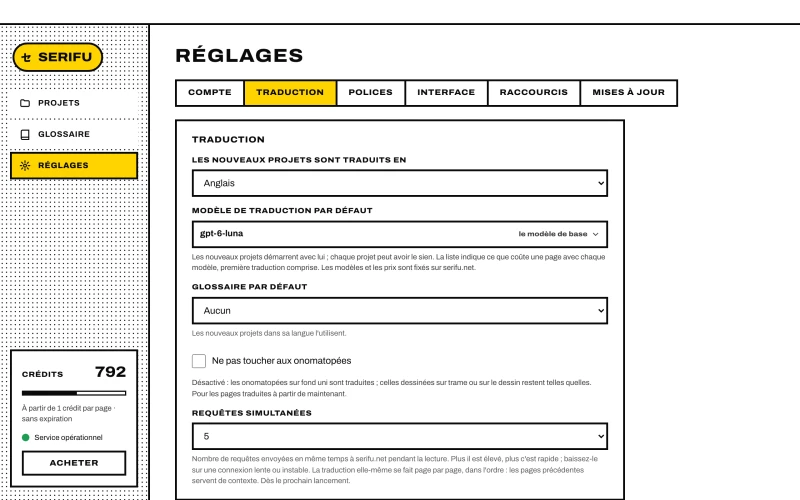
Les Réglages ont un onglet par type de réglage :
- Traduction : Les nouveaux projets sont traduits en, Modèle de traduction par défaut et Glossaire par défaut, ce avec quoi démarrent les nouveaux projets ; Ne pas toucher aux onomatopées, pour que les onomatopées restent telles que dessinées ; Requêtes simultanées, à baisser sur une connexion lente ou instable.
- Polices : les polices de cet ordinateur que vous utilisez, et une police par défaut par langue (voir Lettrage).
- Interface : la langue et le thème de l'appli.
- Compte, Raccourcis et Mises à jour.
Suite : traduire votre premier volume.