Traduire dans le navigateur
Déposez un volume sur serifu.net, choisissez les pages et le modèle de traduction, et lisez-le traduit et lettré. Gardé dans votre navigateur, exporté en CBZ, PDF ou images.
Le traducteur est la première chose que vous voyez sur serifu.net. Rien à installer : les pages sont lues et traduites sur les serveurs de Serifu, puis lettrées dans votre navigateur.
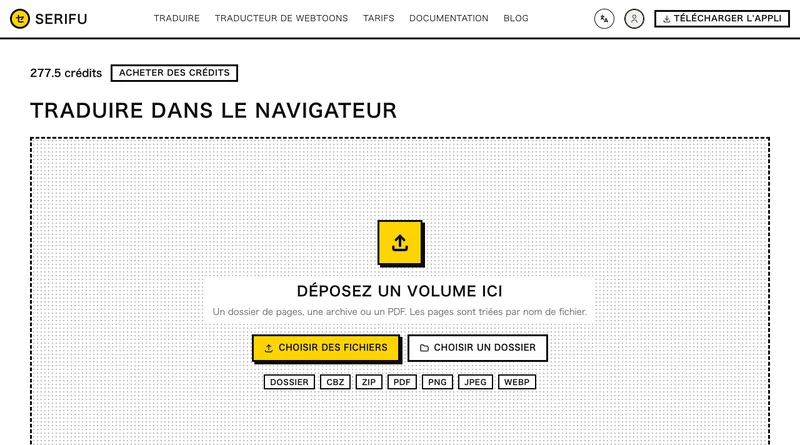
1. Déposer un volume
Déposez un dossier de pages, un CBZ, ZIP ou PDF, ou des images PNG, JPEG ou WebP, ou cliquez sur Choisir des fichiers ou Choisir un dossier. Les pages sont triées par nom de fichier ; vérifiez l'Ordre des pages et le Sens de lecture (de droite à gauche pour les mangas, de gauche à droite pour la plupart des comics). Pour un webtoon, choisissez Webtoon au lieu de Pages : les images sont assemblées puis coupées en pages dans l'espace blanc entre les cases, lues de haut en bas ; les images d'une autre largeur s'affichent d'abord, pour que vous les retiriez.
2. Choisir quoi traduire
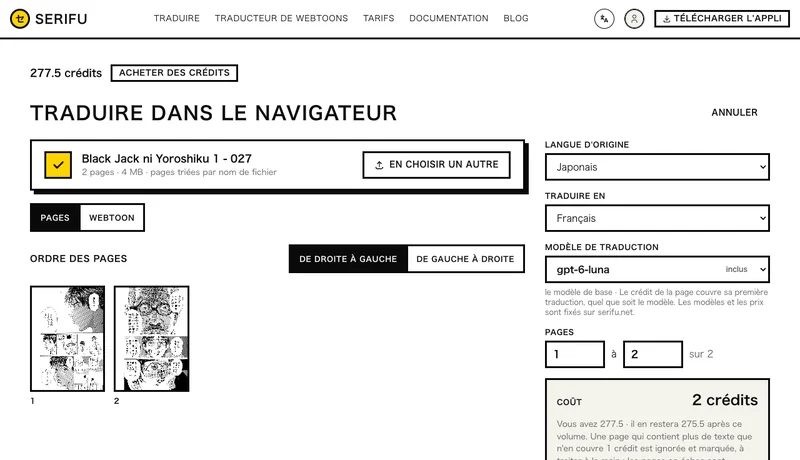
- Langue source et Traduire en.
- Modèle de traduction : le crédit de la page couvre sa première traduction avec n'importe quel modèle. Les modèles et leurs prix sont fixés sur serifu.net.
- Pages X à Y : un long volume peut se traduire en plusieurs fois. Les pages traduites ici transmettent leur contexte aux pages suivantes que vous traduisez.
Coût affiche le prix et votre solde après coup, avant que quoi que ce soit ne commence : 1 crédit par page. Si vous n'êtes pas connecté, vous vous connectez d'abord ; vos pages restent dans le navigateur en attendant.
3. Pendant la traduction
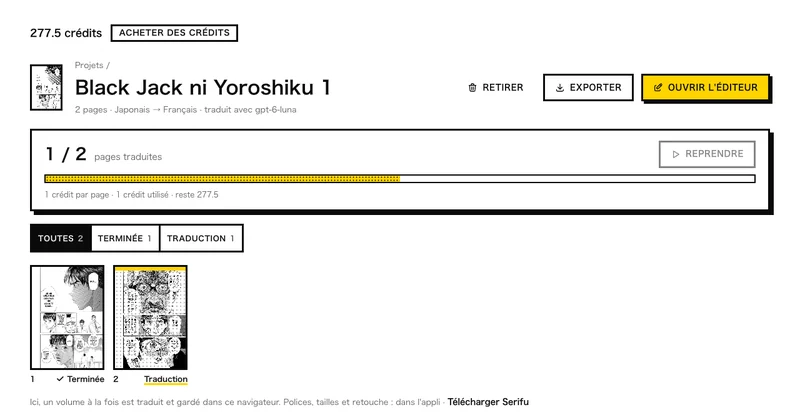
Gardez l'onglet ouvert : la traduction s'arrête si vous quittez la page. Chaque page est gardée dans ce navigateur dès qu'elle est terminée ; vous pouvez donc ouvrir et lire n'importe quelle page finie pendant que les autres continuent.
Un onglet fermé en cours de route, ou un traitement à court de crédits, n'est pas perdu : rouvrez le volume depuis Projets et cliquez sur Reprendre. Il continue à partir des pages déjà faites ; les pages non traitées n'ont pas été facturées.
4. Lire et corriger
Ouvrez une page. Original / Traduction bascule entre la page source et votre traduction ; les flèches ou la bande de pages permettent de passer d'une page à l'autre.
Cliquez sur une phrase sur la page, ou dans la liste des phrases, pour la sélectionner.
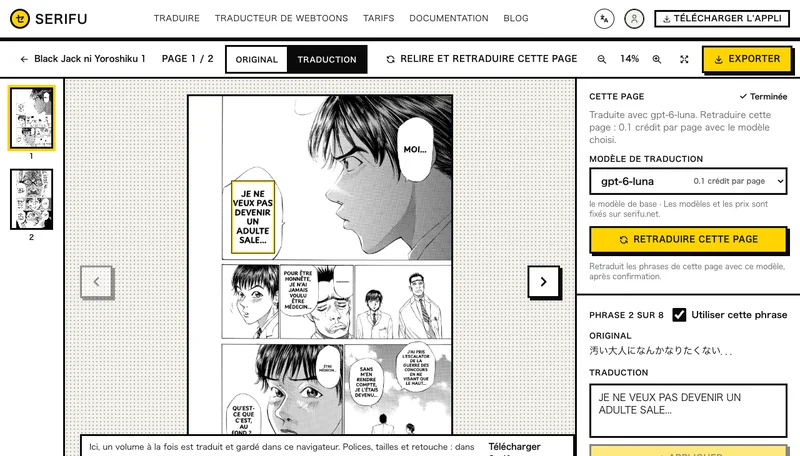
- Utiliser cette phrase : désactivée, elle laisse voir le lettrage d'origine à cet endroit ; Tout activer et Tout désactiver agissent sur toute la page.
- Traduction : tapez-en une meilleure et cliquez sur Appliquer. La page est lettrée à nouveau dans votre navigateur, sans frais. La première fois, le navigateur télécharge une seule fois les fichiers de lettrage et les garde.
- Retraduire cette page ou Retraduire tout le volume avec un autre modèle de traduction : le prix par page du modèle, demandé d'abord. Chaque phrase est retraduite, y compris celles que vous avez modifiées.
- Relire et retraduire cette page (dans la barre d'outils) : la page est relue depuis son image puis traduite, 1 crédit.
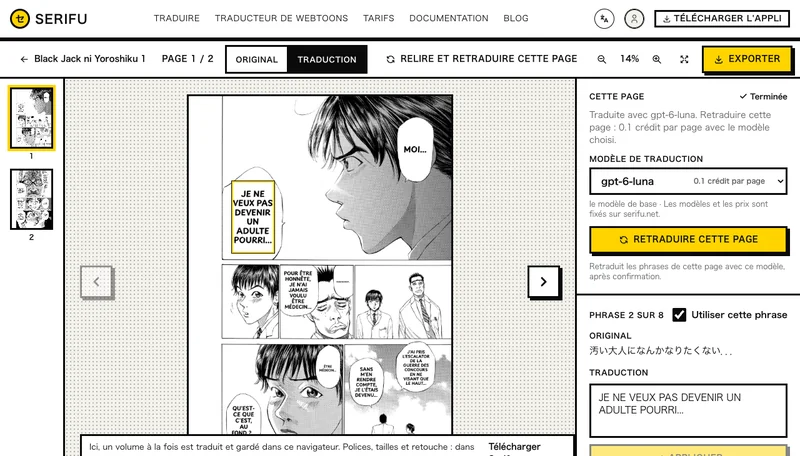
Polices, tailles et retouche : dans l'appli.
5. Exporter
Exporter sur la page du volume l'enregistre en CBZ, PDF ou Images (PNG), et un webtoon aussi en Une seule image longue ou Avec les coupes d'origine ; dans la vue d'une page, Exporter enregistre seulement cette page en PNG ou PDF. Le fichier porte le nom du volume et de sa langue ; les pages non traduites sortent telles quelles, en original.
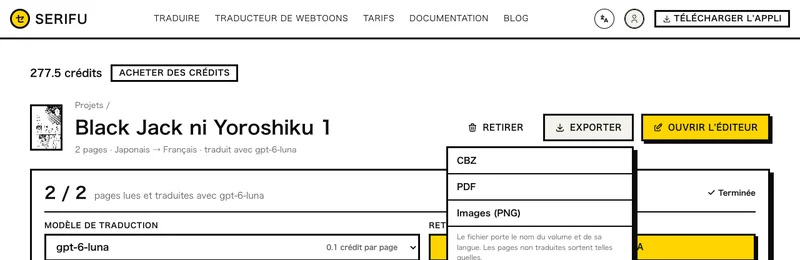
Vos projets
Chaque volume que vous traduisez ici devient un projet sur l'étagère Projets, gardé dans ce navigateur jusqu'à ce que vous le supprimiez. Continuer ouvre le dernier ; le menu d'une carte permet de le renommer ou de le supprimer, tout comme Retirer sur la page du volume. La suppression efface ses pages et ses traductions de ce navigateur ; les crédits déjà utilisés ne sont pas rendus.
L'étagère appartient à ce navigateur : un autre navigateur ou un autre ordinateur a la sienne. Pour garder un volume, exportez-le.
Navigateurs compatibles
Les pages sont lettrées avec WebGPU : Chrome et Edge, et Safari sur les Mac, iPhone et iPad récents. Dans un navigateur qui ne l'a pas, Serifu le signale et renvoie vers l'appli.